
截下整个网页,再说清哪里要改。
长网页一张截图装不下,修改意见也容易散落在一堆零碎图片里。Knotflow 会替你滚动页面,把整页存成一张图,再让你在每个需要修改的地方加上编号备注。
适用于 Google Chrome · 免费方案,截图无需账户
使用方法
- 1添加到 Chrome只要几秒钟。
- 2打开网页点击 Chrome 顶部的 Knotflow 相机图标,或按 Alt + Shift + S。
- 3标注并发送给要改的地方编号、写下修改意见,再以图片、PDF 或文字发出去。
一张图,从头到尾。
普通截图停在屏幕边缘。在大多数网页上,Knotflow 会一直滚动到底,没人需要再问“下面还有什么”。滚动右边的图片就能看到全部。
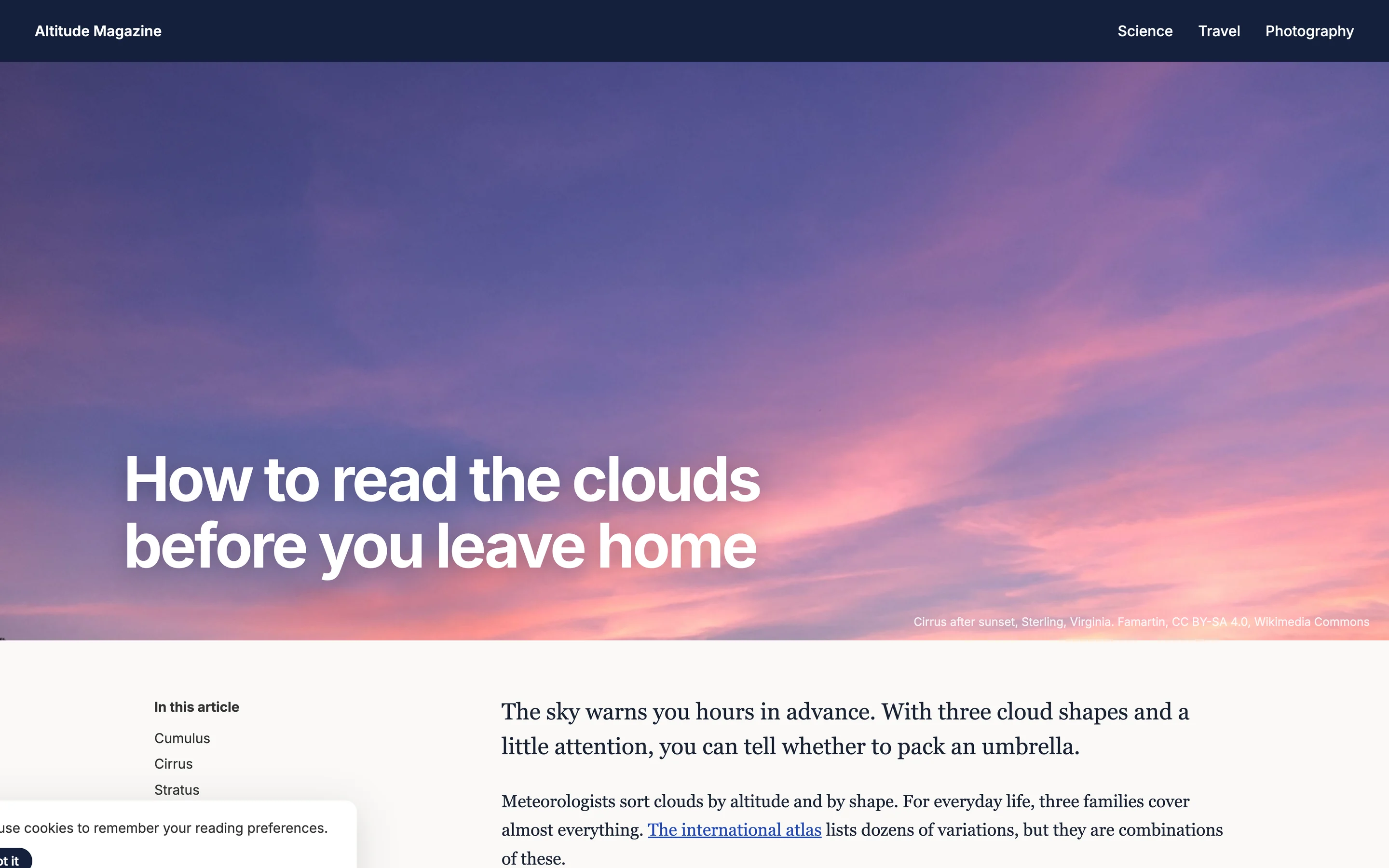
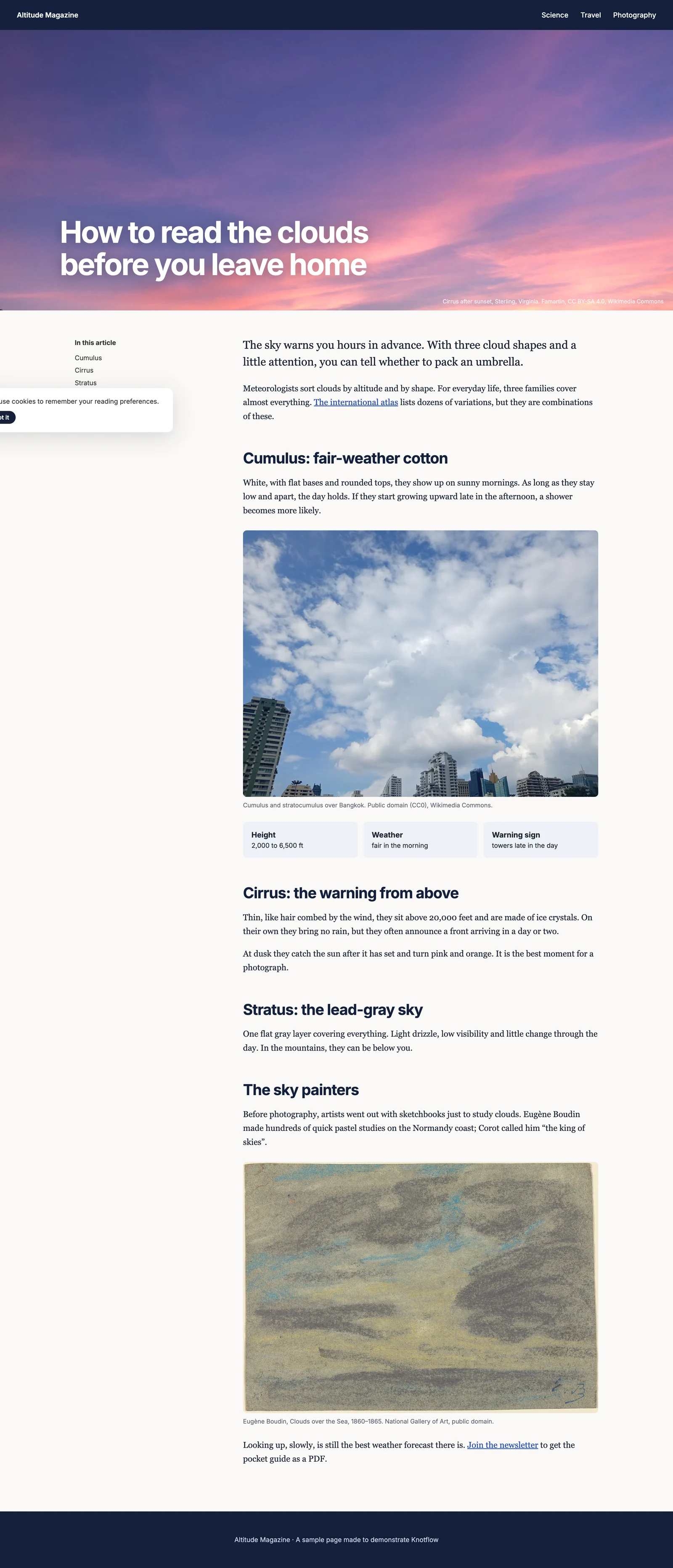
在框里滚动的页面也行。
邮件、聊天和后台管理类应用常常只让屏幕的一部分滚动。Knotflow 会找到这一部分并尽量完整截下。如果选错了,你可以自己选。
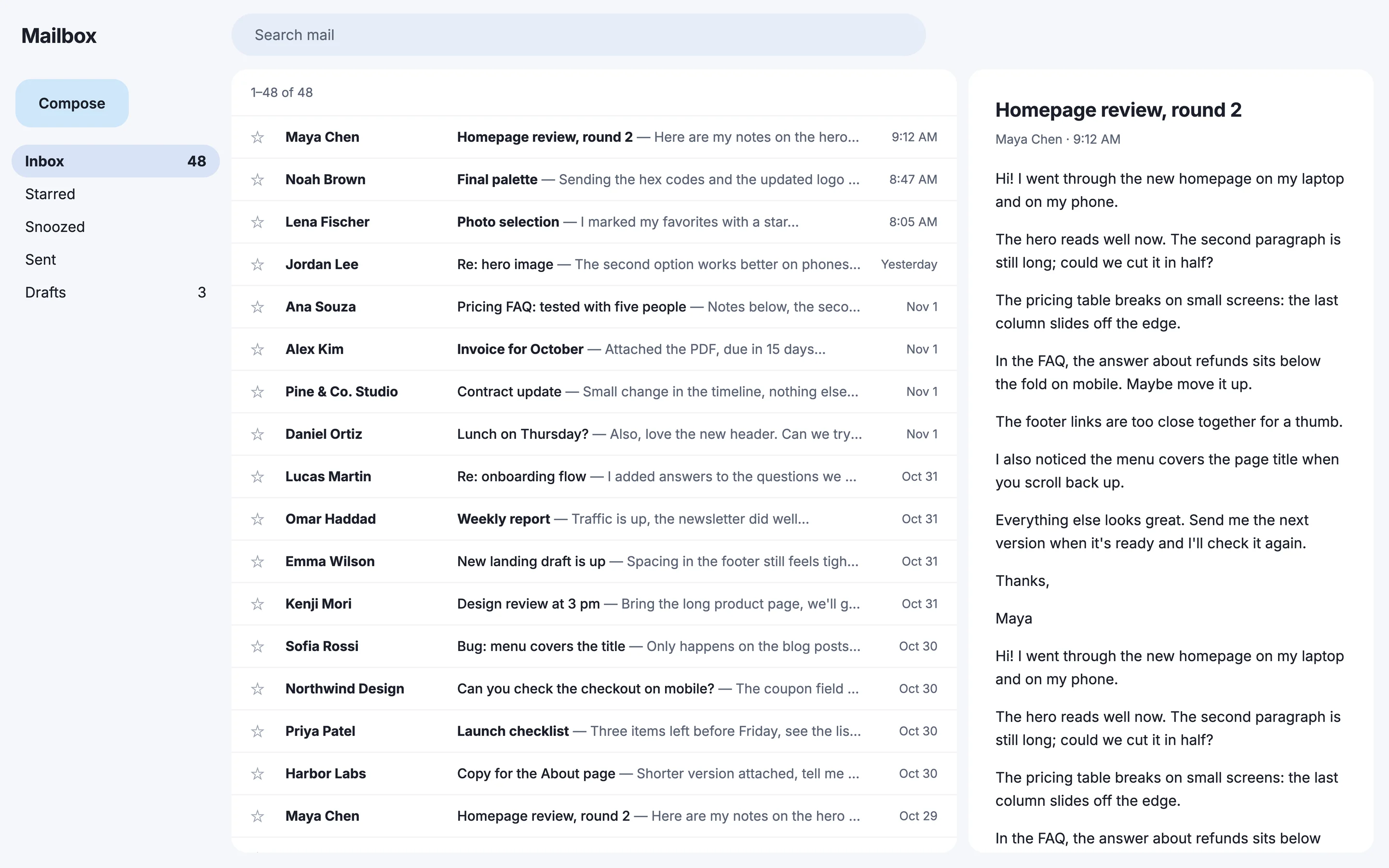
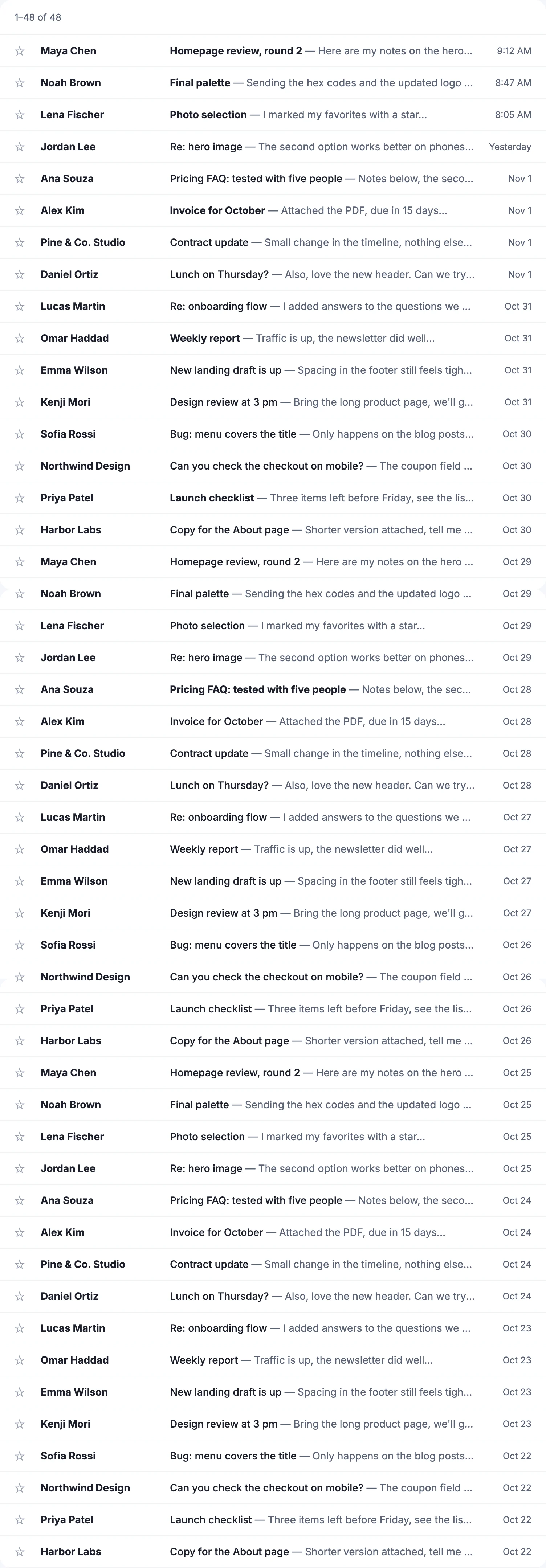
Knotflow 也会尽量让固定在顶部的菜单只出现一次,保持图片干净。个别页面上仍可能重复出现。
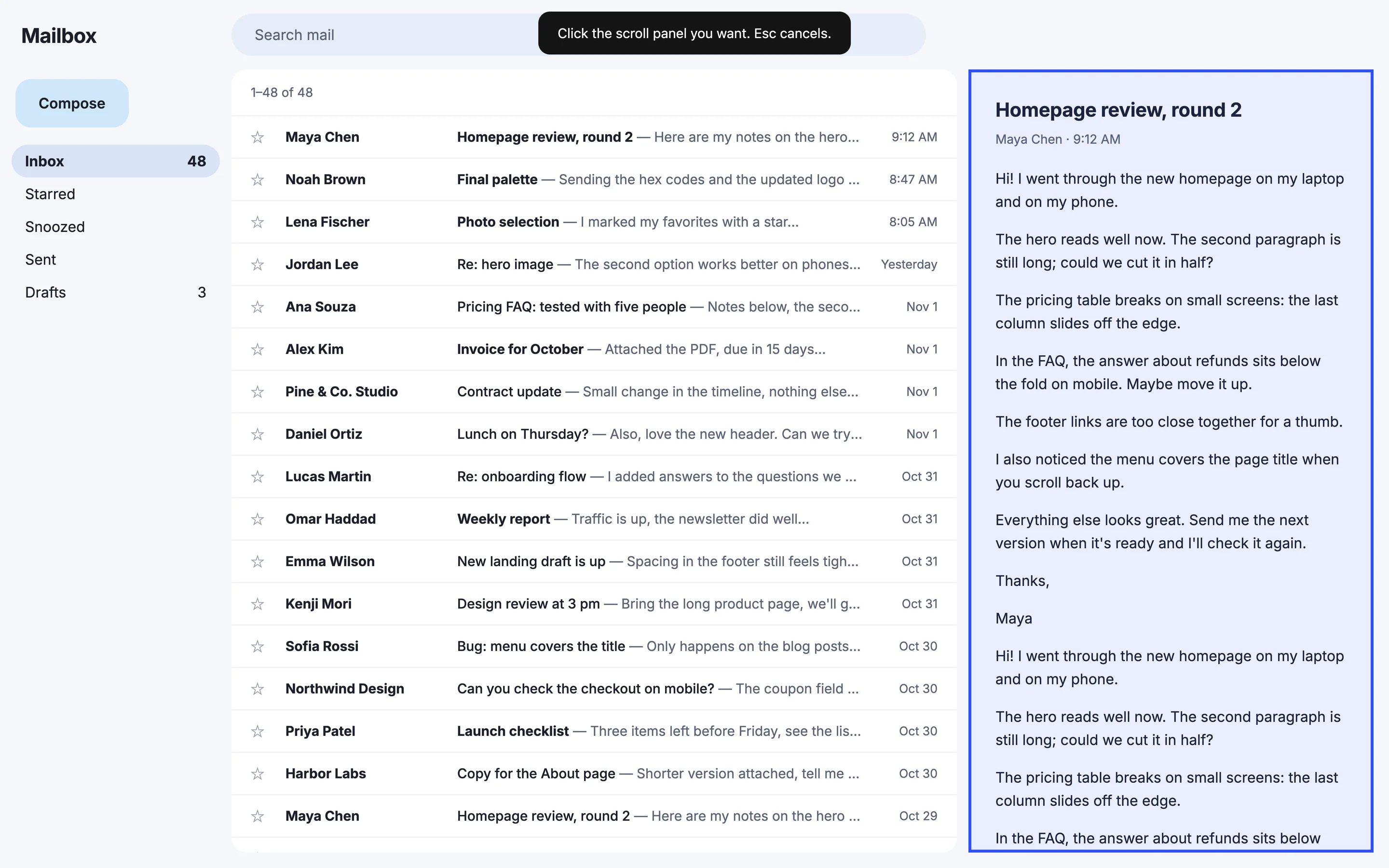
截错了区域?自己选。
页面有多个滚动区域时,右键点击 Knotflow 图标,选择“选择要截取的滚动面板…”,再点你想要的面板,按 Esc 取消。
给每处编号,写下要改什么。
在需要修改的地方点一下放上编号,在旁边写备注。再填上修订状态,比如“第 2 稿 · 电脑版”,大家就知道你看的是哪个版本。发送前还能给隐私信息打码。
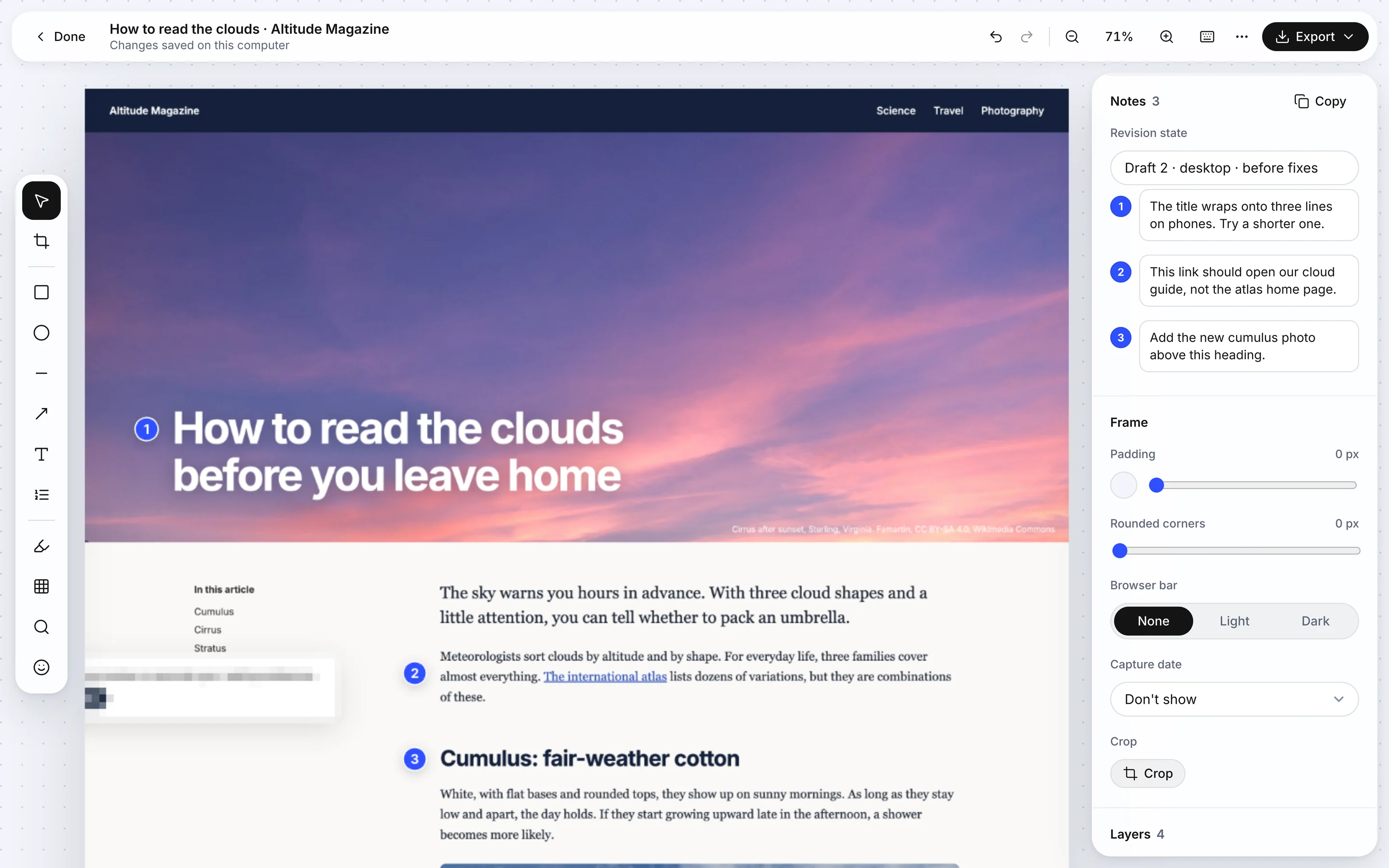
- 每处一条编号备注
- 备注上方的修订状态
- 打码、箭头、方框、文字和放大镜
- 原始截图保持不变
编号备注和编辑器属于 Knotflow Pro,可免费试用 3 天。
How to read the clouds · Altitude Magazine
http://altitude.example/clouds
Window 1440 px wide · 11/2/2026 11:36
Revision state: Draft 2 · desktop · before fixes

1. The title wraps onto three lines on phones. Try a shorter one.
2. This link should open our cloud guide, not the atlas home page.
3. Add the new cumulus photo above this heading.
在你正在做的页面上试试。
免费添加到 Chrome几秒钟就能装好,马上就能用。
导出好读的 PDF。
每次分页前,Knotflow 会在行与行之间找空白处,尽量不把文字切成两半。多数时候都能找到,但在内容很密的页面上仍可能切到一行。原始截图可以保存为链接仍可点击的 PDF;编辑过的版本会在最后一页列出编号备注,文字可选中、可搜索。
- 原始截图的链接可点击
- 尽量在行与行之间分页
- 编辑版 PDF 末尾附备注页
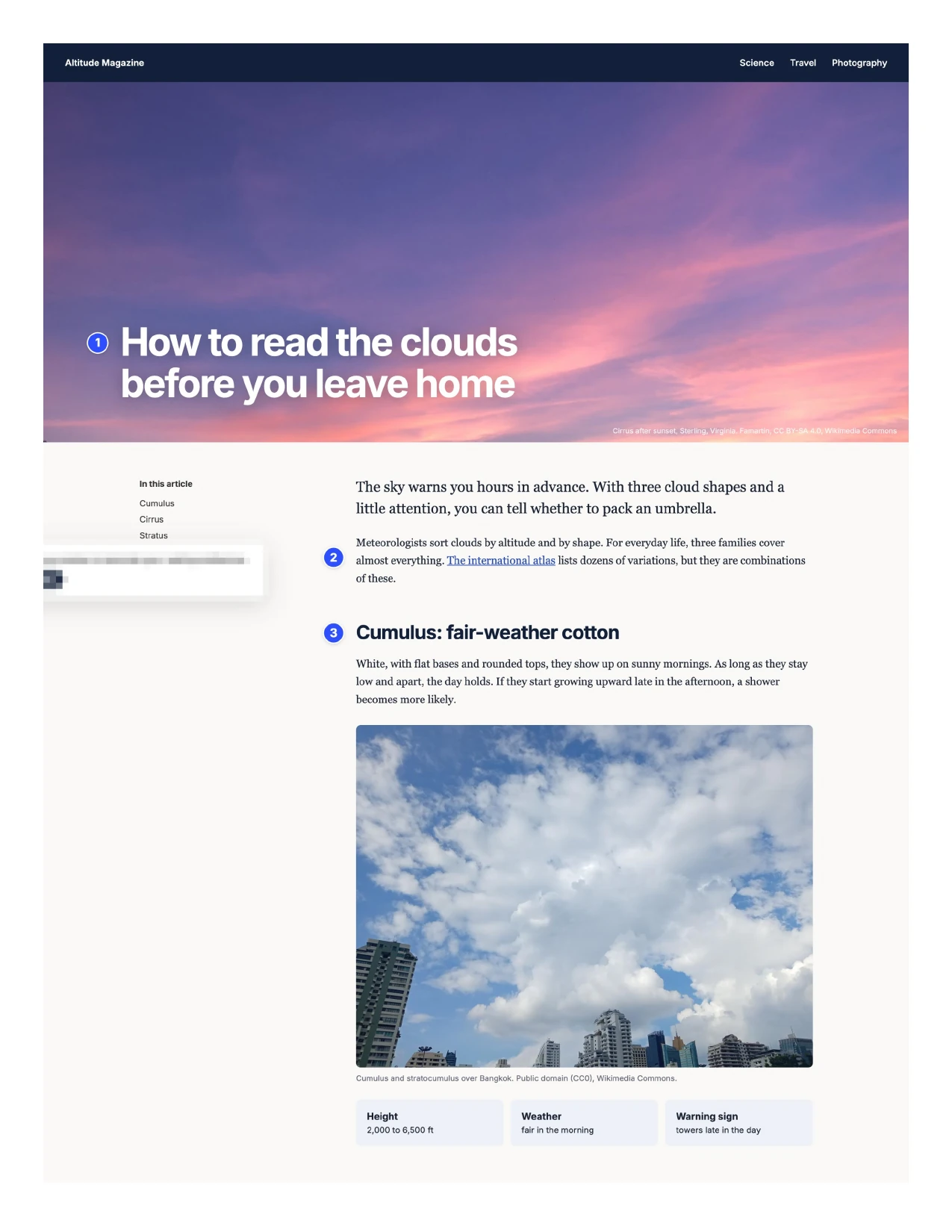
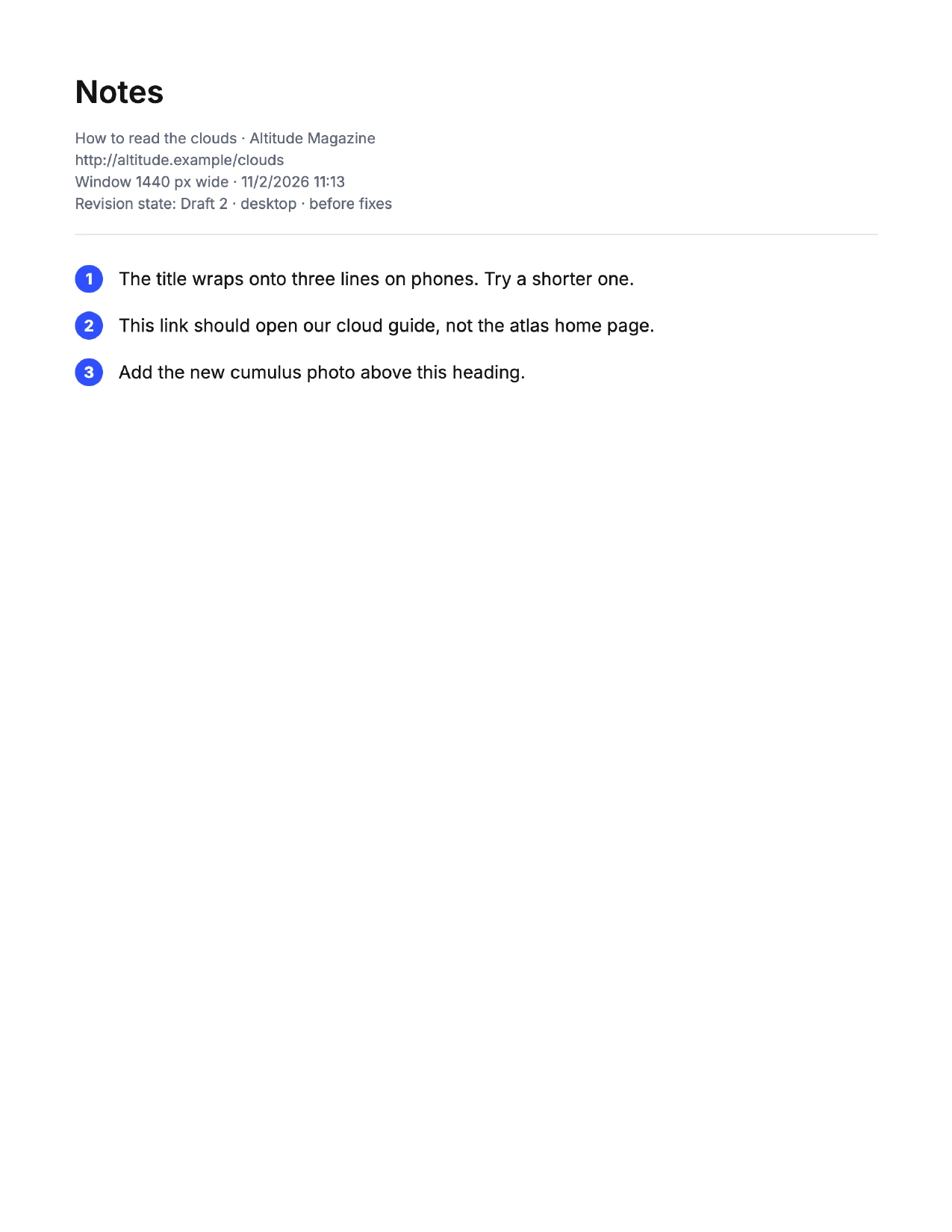
下载、复制,或存进你的 Drive。
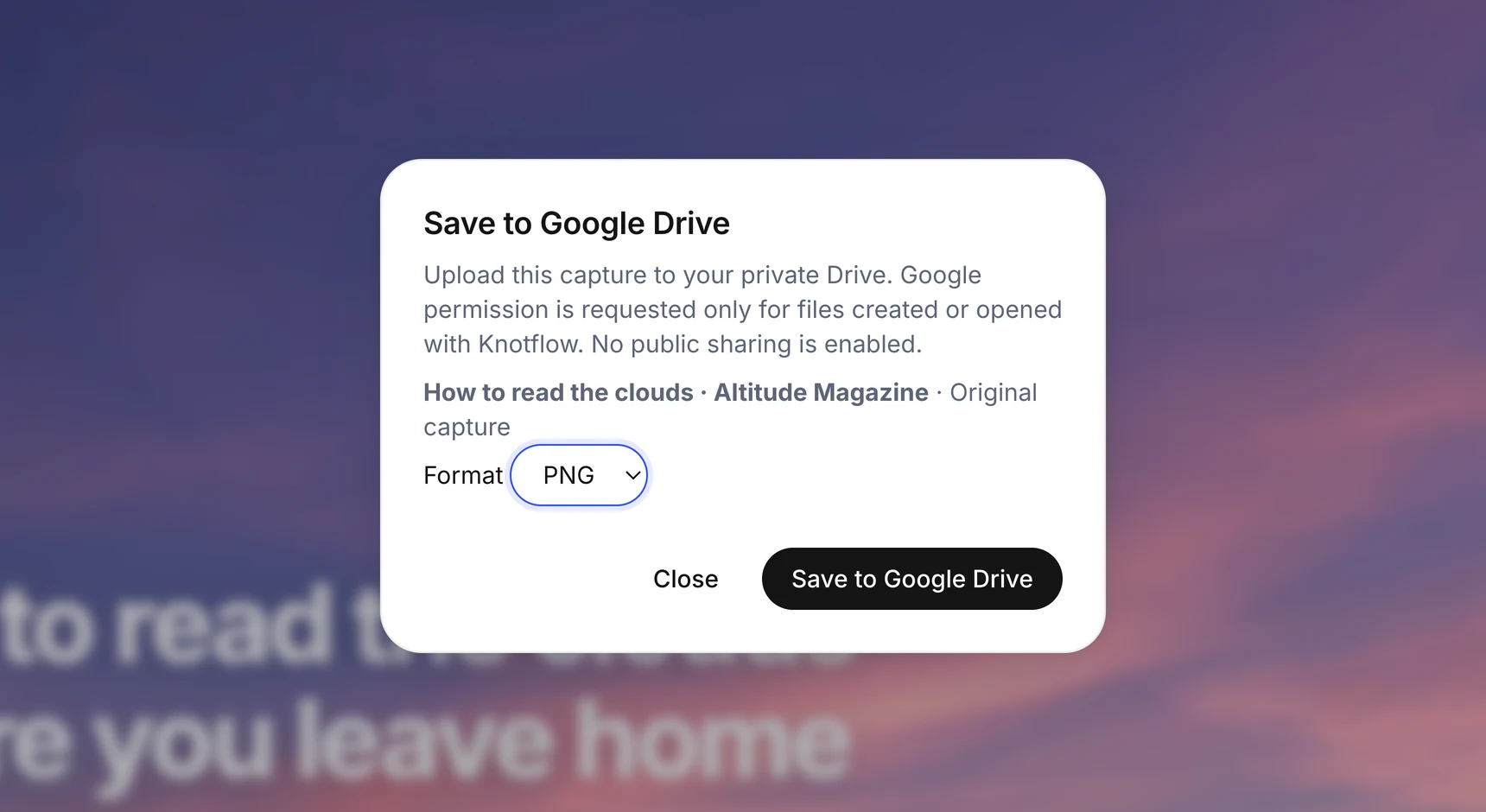
保存为 PNG、JPG 或 PDF。复制图片、页面文字或备注,贴到任何地方。需要的话,也能把文件存进你自己的 Google 云端硬盘。
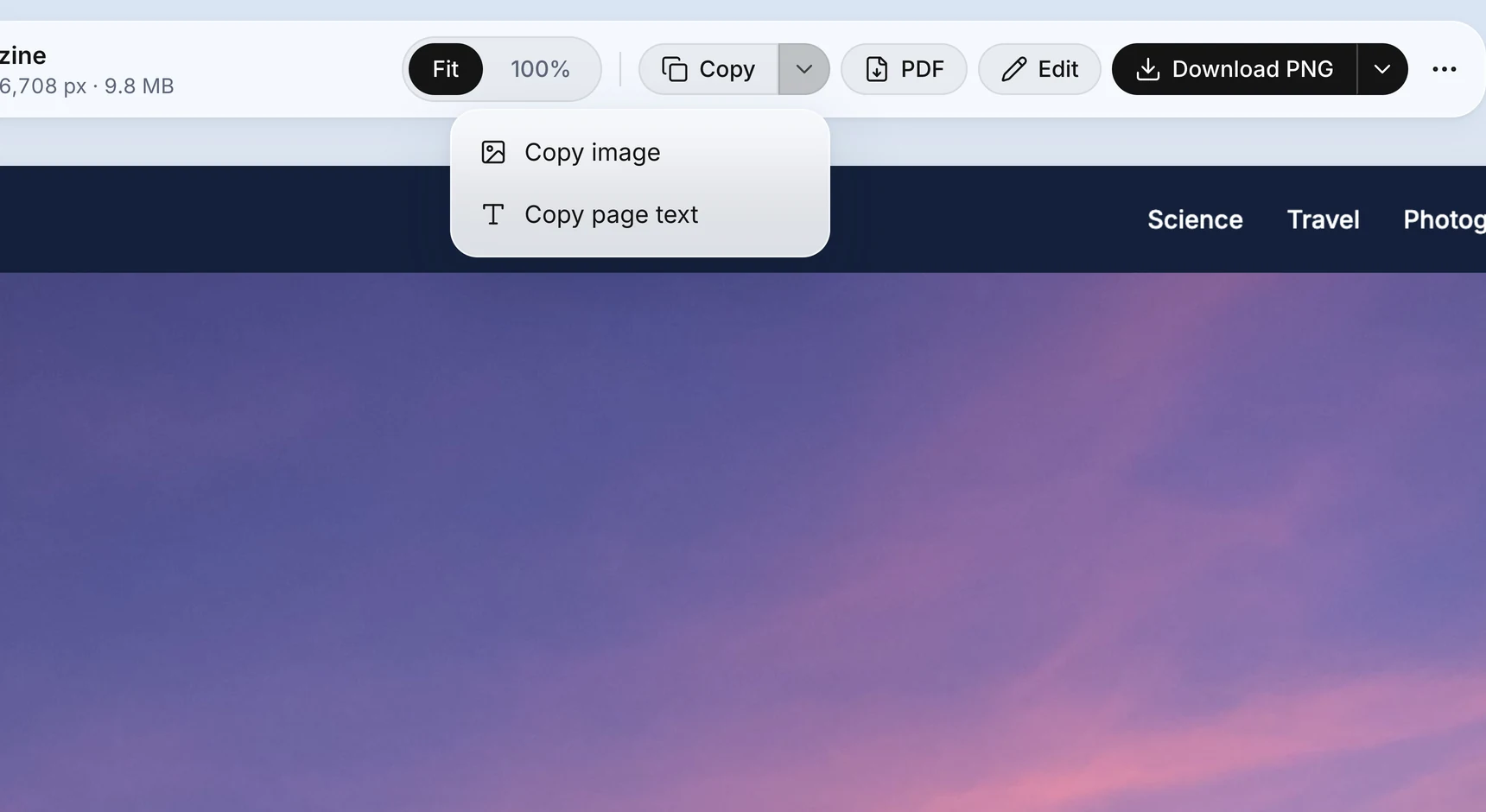
- 复制图片、页面文字或备注
- PNG、JPG 和 PDF
- 只在你选择时才存到 Google 云端硬盘
别再发十张截图,再一张张解释。
整页截图永久免费。Pro 把它变成谁都不会看错的修改清单:每个位置一个编号,旁边写好备注,再导出一份可以直接发送的 PDF。
Pro
免费试用 3 天让修改意见不再被误解。
US$1 每月,按年收费 US$12
或月付 US$1.99
- 包含免费方案的全部功能,另外还有:
- 在每个位置加编号备注,并标明修订状态
- 可直接发送的 PDF,备注在最后一页
- 把备注直接复制到工单或聊天里
- 发送前给隐私内容打码
- 图库、自动下载,以及把 JPG 和 PDF 存到 Google 云端硬盘
需要绑定银行卡,但 3 天内不扣任何费用。在此之前取消就无需付款。之后按你选择的方案自动续订,直到你取消。
- 3 天内不扣费
- 随时取消
- 付款后 7 天内可退款
安装后即可用 Google 账户或邮箱验证码开始试用。可在 选项 › 管理订阅 中取消。 由 Knotflow 销售,而非 Google。通过 Stripe 以美元付款。 条款与退款
适合谁用
- 设计师把带编号备注的整页发给客户,而不是十张零碎图片。
- 开发和测试人员报告问题时,把页面、窗口宽度和步骤放进一个文件。
- 市场团队在页面改版前,留下页面和文字的副本。
- 客服团队准确告诉客户该点哪里。
常见问题
免费吗?
截取整页、选择滚动面板和下载 PNG 永久免费,无需账户。Pro 增加带编号备注的编辑器、PDF、JPG、复制、图库以及 JPG/PDF 存到云端硬盘,每月 US$1.99 或每年 US$12,可免费试用 3 天。
我的截图存在哪里?
保存在这台电脑的浏览器里。只有当你下载、复制,或选择“保存到 Google 云端硬盘”时才会离开,后者会把文件放进你自己的云端硬盘。
所有网页都能用吗?
大多数网页都可以,包括在面板里滚动的应用。Chrome 不允许扩展截取它自己的页面和 Chrome 应用商店;没有尽头的页面(比如无限滚动的信息流)会在前几屏后截断。
支持哪些浏览器?
它是为 Google Chrome 打造的。Google 登录和保存到云端硬盘使用 Chrome 自带的登录,在其他浏览器里可能无法使用。
可以在多台电脑上用吗?
可以。在每台电脑上添加 Knotflow,用同一个 Google 账户或邮箱登录。截图会留在你截取它们的那台电脑上。
如何取消 Pro?
在 Knotflow 中打开 选项 › 管理订阅。在 3 天试用期内取消不会扣款。之后取消的话,Pro 会保留到已付费周期结束,然后回到免费方案,所有截图都还在。
下一分钟就截下你的第一张整页图。
免费添加到 Chrome安装只要几秒钟。
试一下:装好后回到这个页面,按 Alt + Shift + S(Mac 上是 Option + Shift + S)。