
Kunan ang buong page. Tapos sabihin kung ano ang babaguhin.
Hindi kasya ang mahabang page sa isang screenshot, at nawawala ang feedback sa dami ng hiwa-hiwalay na larawan. Si Knotflow ang mag-i-scroll ng page, ise-save ito bilang isang larawan at hahayaan kang maglagay ng numeradong note sa bawat dapat ayusin.
Para sa Google Chrome · Libreng plan, walang account para mag-capture
Paano gumagana
- 1Idagdag ito sa ChromeIlang segundo lang.
- 2Buksan ang pageI-click ang camera ng Knotflow sa itaas ng Chrome, o pindutin ang Alt + Shift + S.
- 3Markahan at ipadalaLagyan ng numero ang mga lugar, isulat ang dapat baguhin at ipadala bilang larawan, PDF o text.
Isang larawan, mula itaas hanggang ibaba.
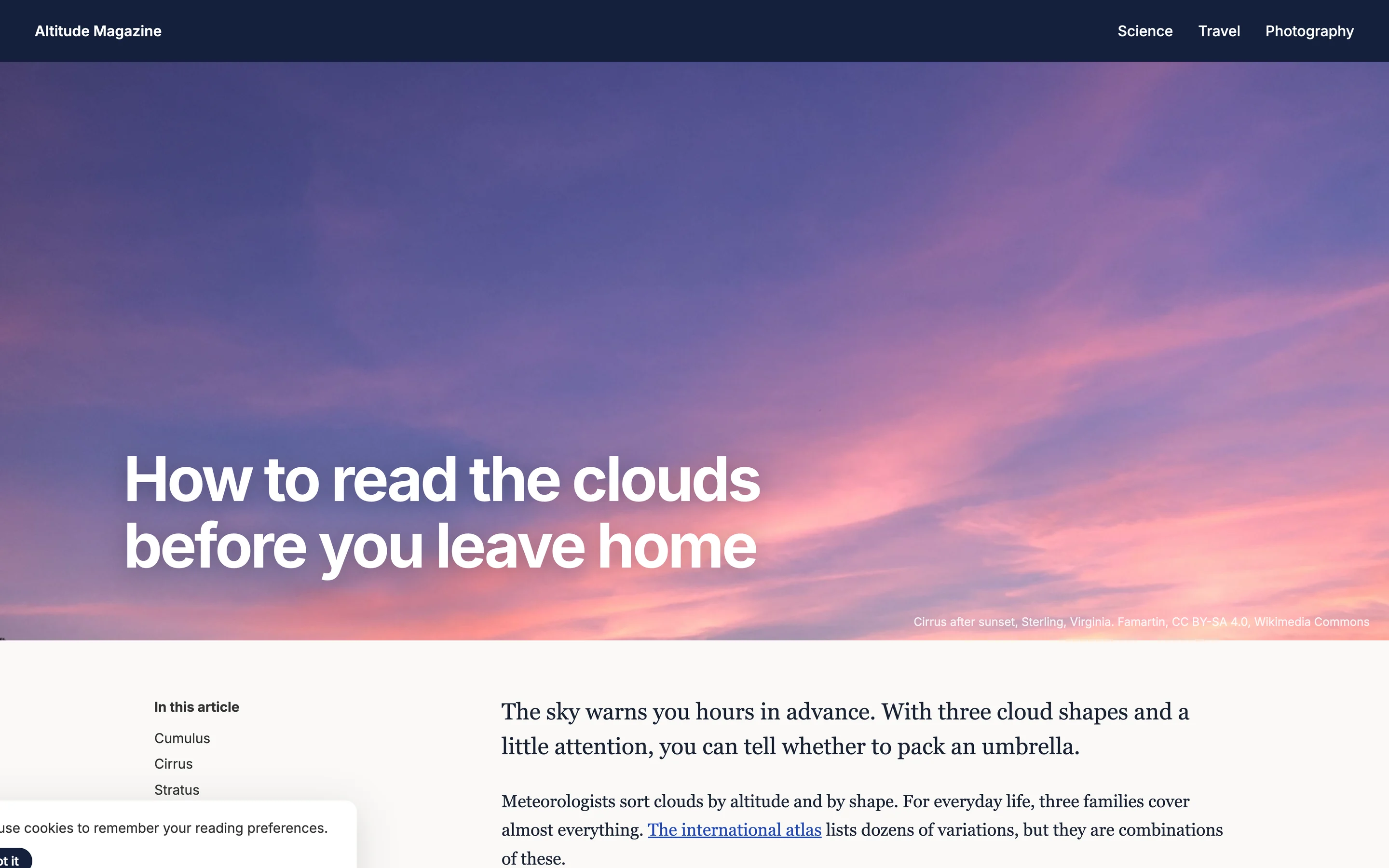
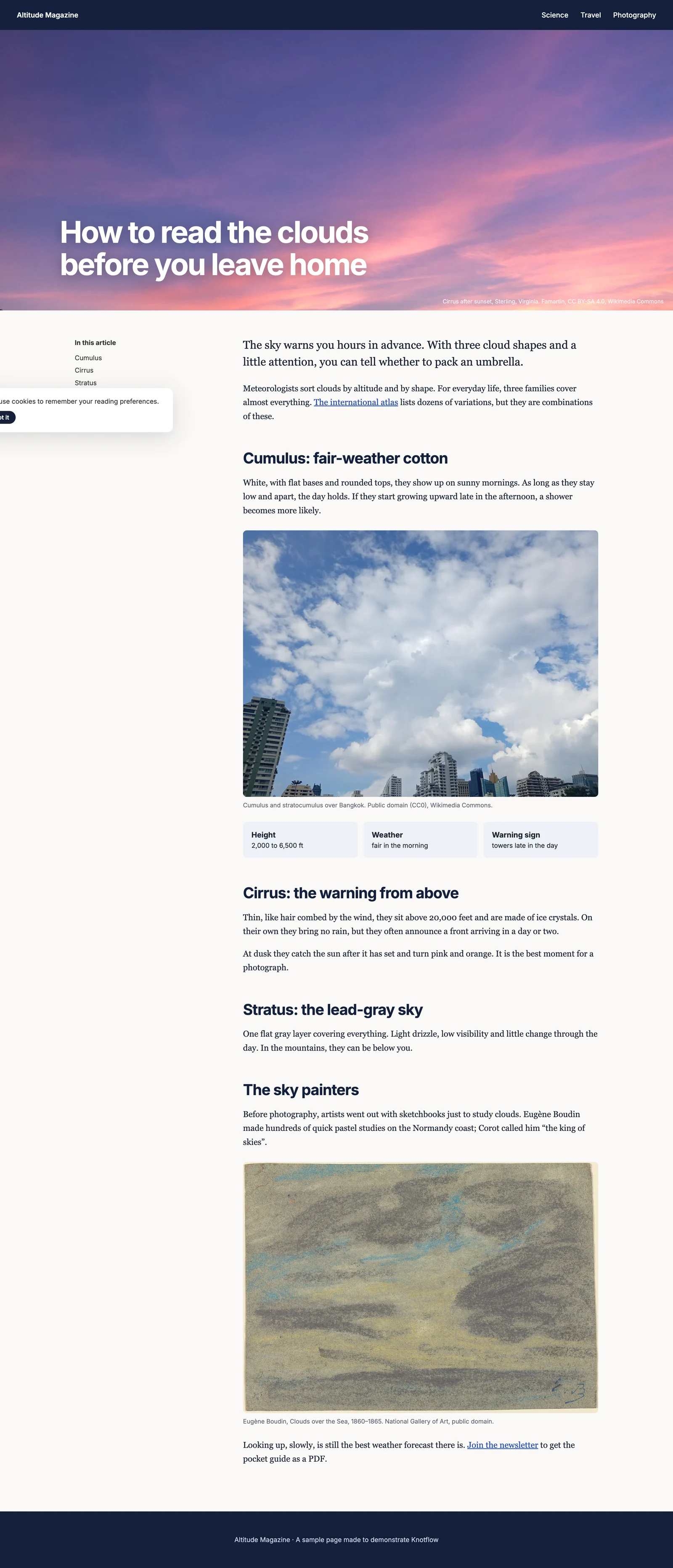
Humihinto ang normal na screenshot sa gilid ng screen mo. Sa karamihan ng page, tuloy-tuloy na nag-i-scroll ang Knotflow hanggang dulo, kaya walang magtatanong kung ano ang nasa ibaba. I-scroll ang larawan sa kanan para makita lahat.
Pati mga page na nag-i-scroll sa loob ng isang kahon.
Sa email, chat at admin na app, kadalasan isang bahagi lang ng screen ang nag-i-scroll. Hinahanap ito ng Knotflow at sinusubukang kunan nang buo. Kung mali ang napili, ikaw ang puwedeng pumili.
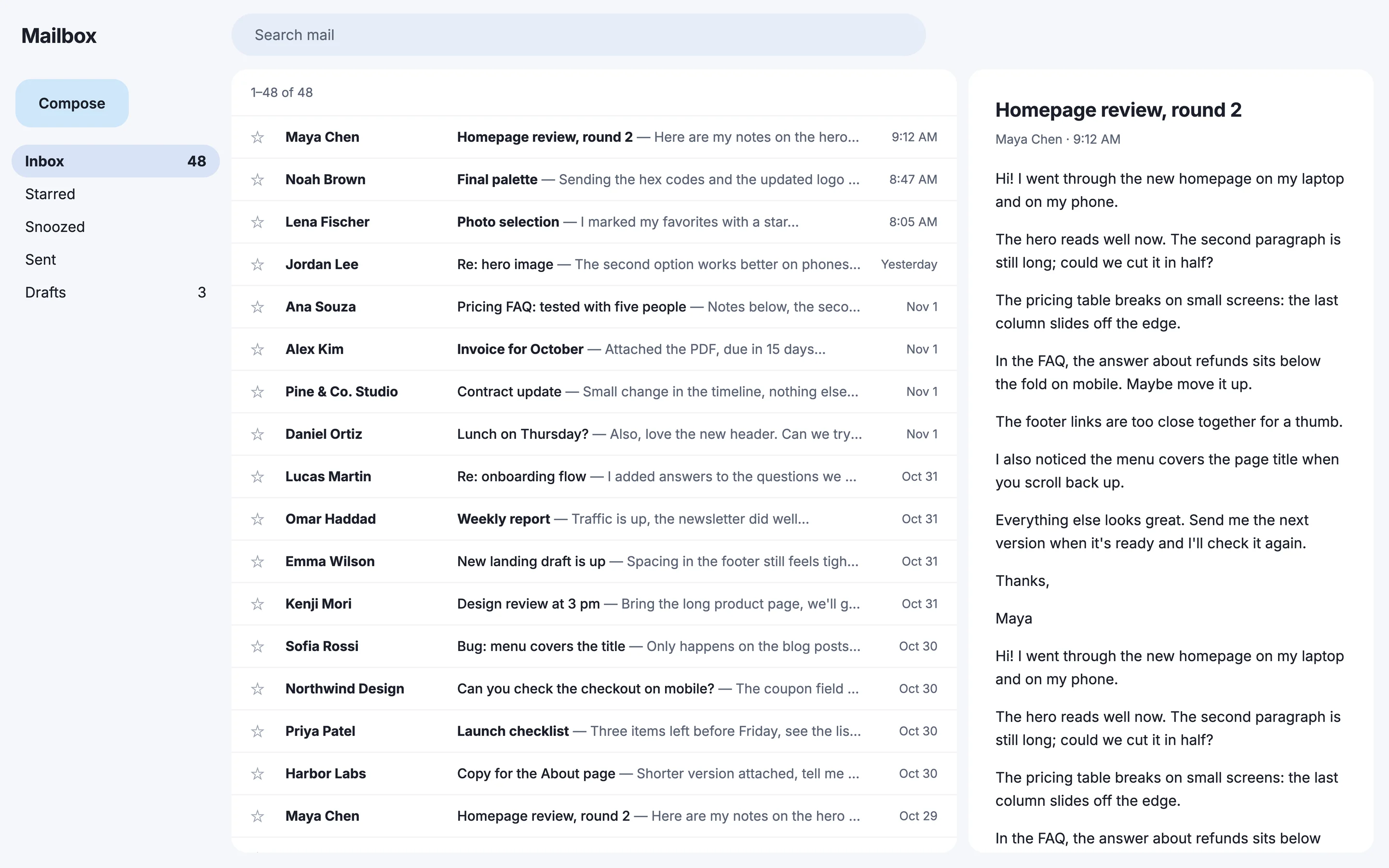
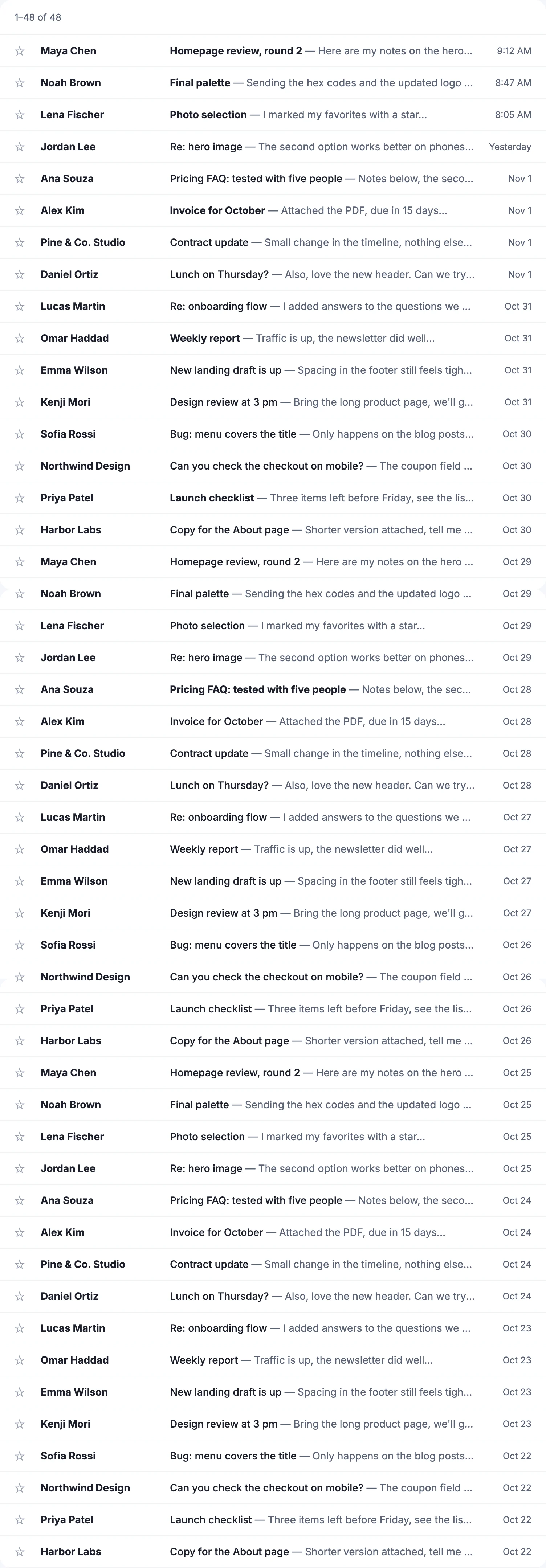
Sinusubukan din ng Knotflow na isang beses lang lumabas ang mga menu na nakadikit sa itaas, para malinis ang larawan. Sa ilang page, puwede pa ring may umulit.
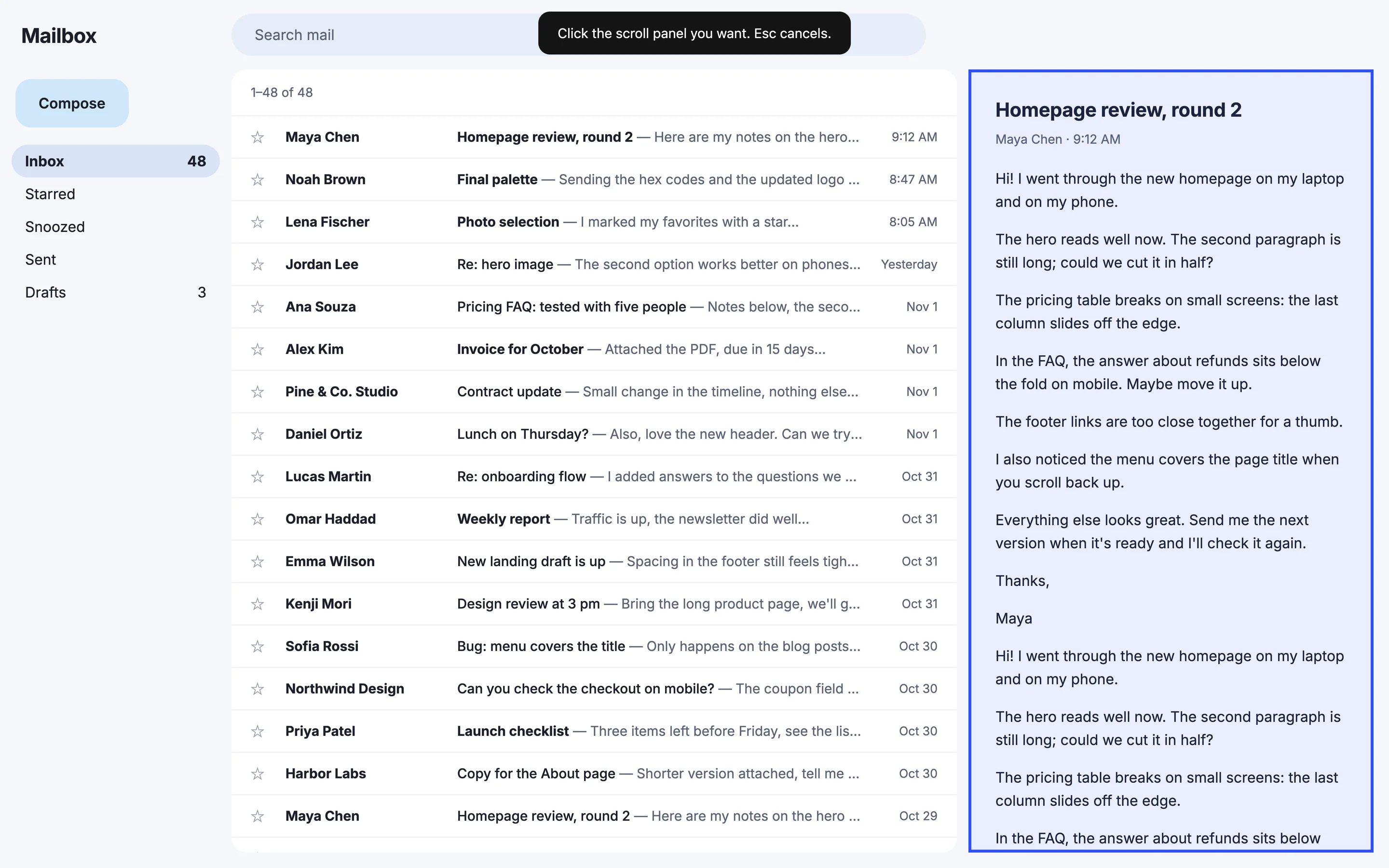
Maling bahagi? Ikaw ang pumili.
Kapag higit sa isa ang lugar na nag-i-scroll, i-right-click ang icon ng Knotflow at piliin ang “Pumili ng scroll panel…”. I-click ang panel na gusto mo, o pindutin ang Esc para kanselahin.
Lagyan ng numero ang bawat lugar. Isulat ang dapat baguhin.
Mag-click para maglagay ng numero sa dapat ayusin at i-type ang note sa tabi nito. Ilagay ang katayuan ng rebisyon, gaya ng “Draft 2 · desktop”, para alam ng lahat kung aling bersyon ang tiningnan mo. I-blur ang pribado bago ipadala.
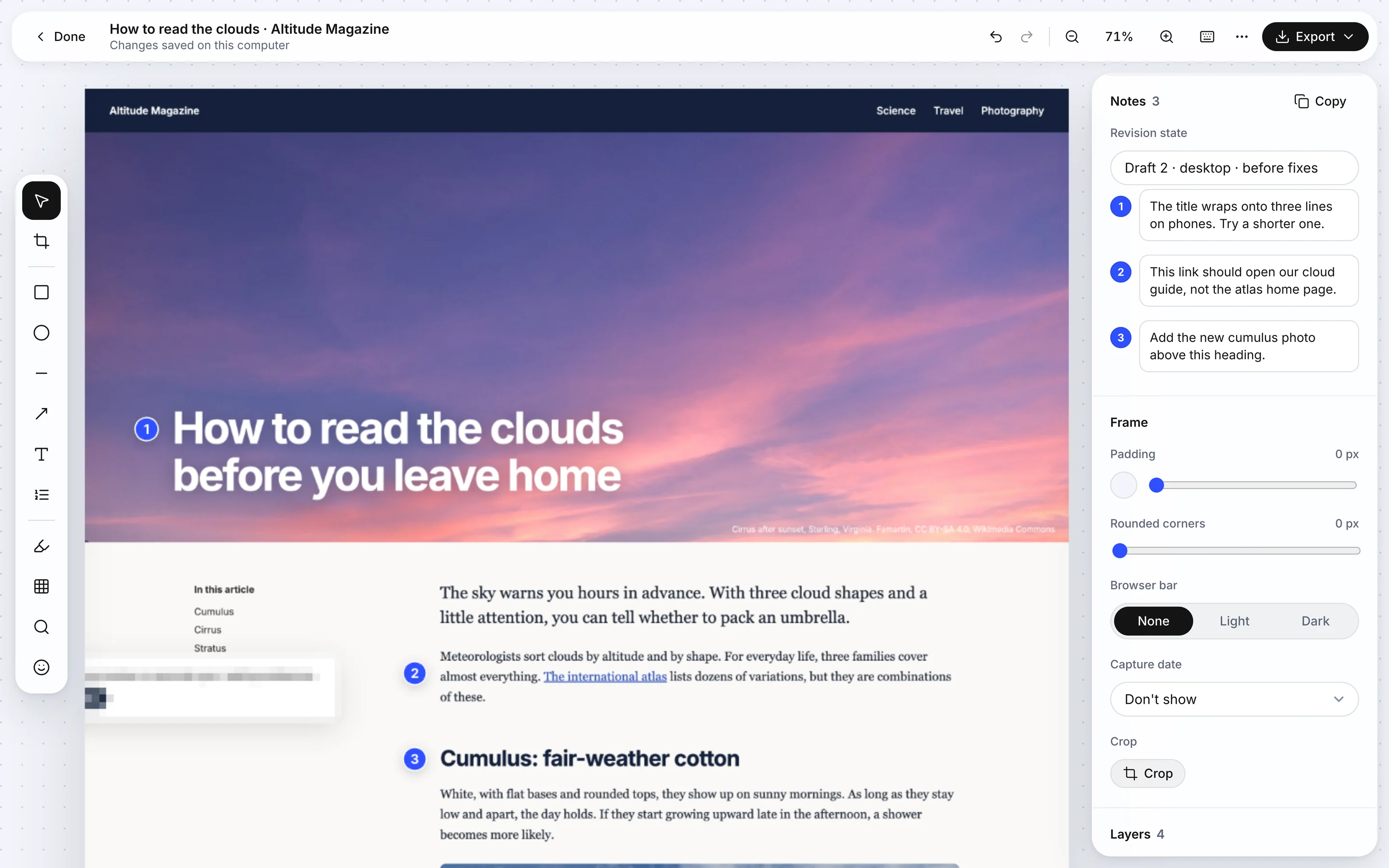
- Isang numeradong note sa bawat lugar
- Katayuan ng rebisyon sa itaas ng mga note
- Blur, arrow, kahon, text at magnifier
- Hindi nagagalaw ang orihinal mong capture
Bahagi ng Knotflow Pro ang numeradong note at editor, na may 3-araw na libreng trial.
How to read the clouds · Altitude Magazine
http://altitude.example/clouds
Window 1440 px wide · 11/2/2026 11:36
Revision state: Draft 2 · desktop · before fixes

1. The title wraps onto three lines on phones. Try a shorter one.
2. This link should open our cloud guide, not the atlas home page.
3. Add the new cumulus photo above this heading.
Subukan ito sa page na ginagawa mo.
Idagdag sa Chrome, libre itoIlang segundo lang ang pagdagdag, at magagamit mo agad.
Ipadala bilang PDF na madaling basahin.
Bago ang bawat page break, naghahanap ang Knotflow ng puwang sa pagitan ng mga linya para hindi mahati ang text. Kadalasan may nahahanap ito, pero sa siksik na page, puwede pa ring mahati ang isang linya. I-save ang orihinal na capture na gumagana pa ang mga link, o ang na-edit na may numeradong note sa huling page, bilang text na puwedeng piliin at hanapin.
- Gumaganang link sa orihinal na capture
- Page break sa pagitan ng mga linya kung kaya
- Page ng mga note sa dulo ng na-edit na PDF
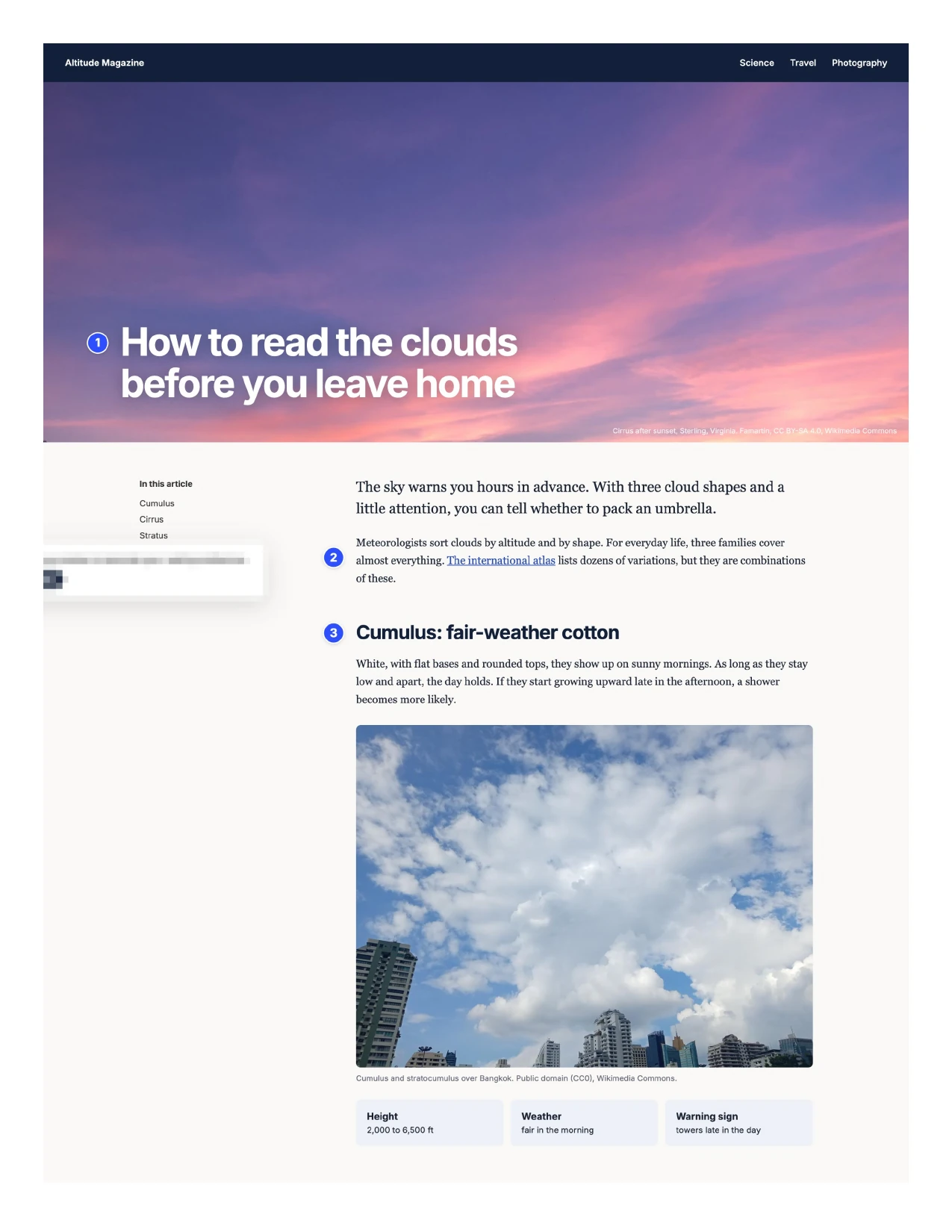
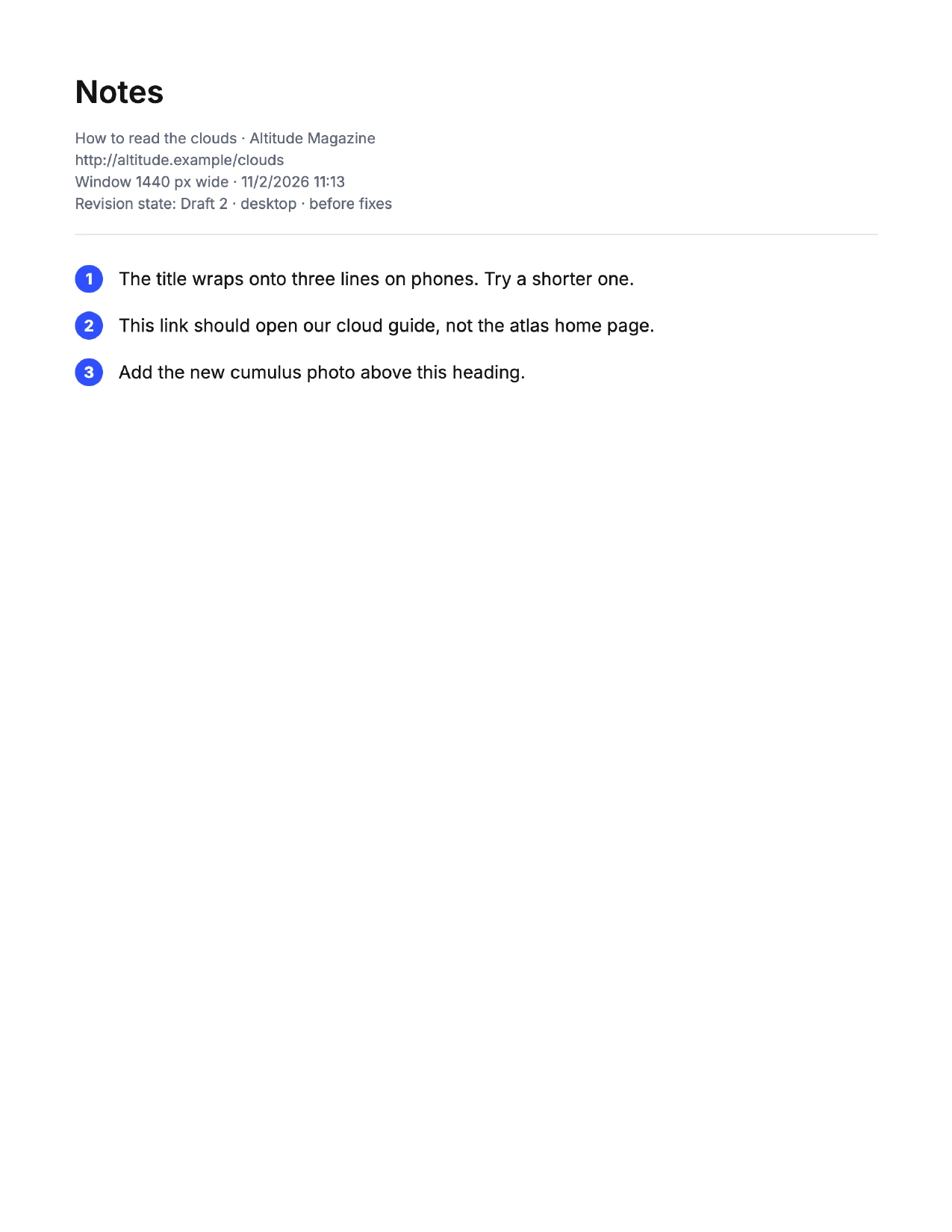
I-download, kopyahin o itago sa Drive mo.
I-save bilang PNG, JPG o PDF. Kopyahin ang larawan, ang text ng page o ang mga note at i-paste kahit saan. Kung gusto mo, i-save ang file sa sarili mong Google Drive.
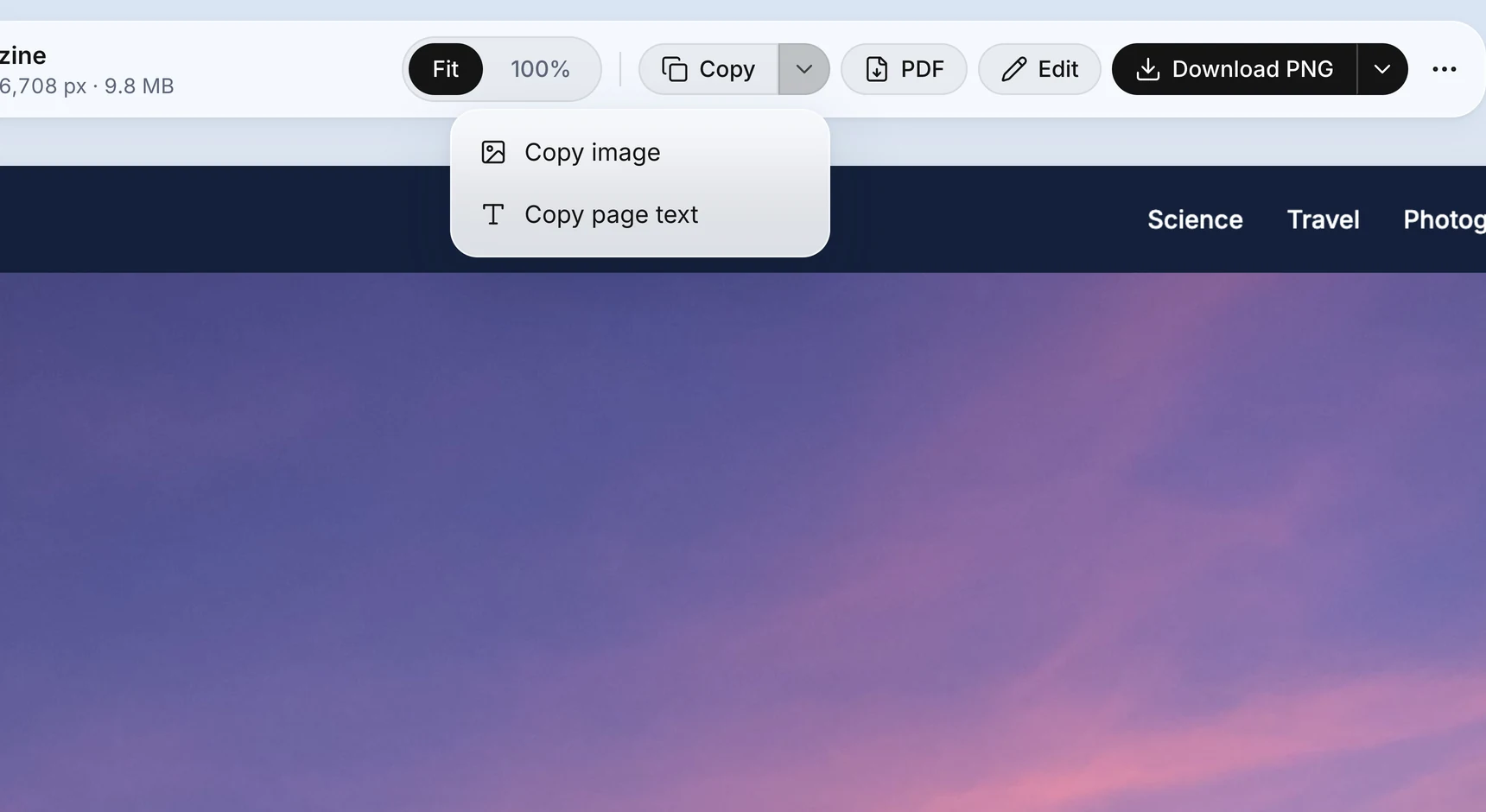
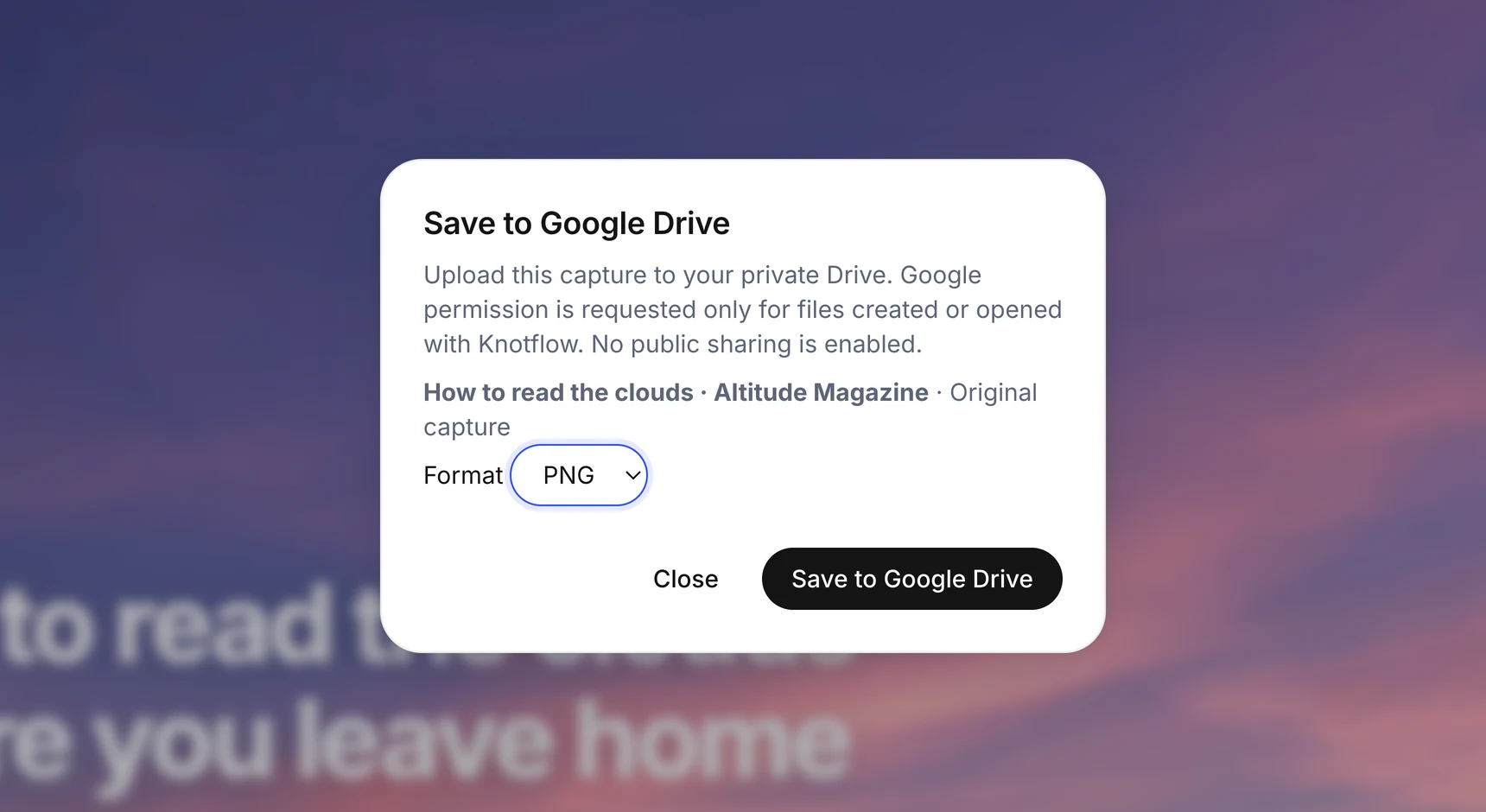
- Kopyahin ang larawan, text ng page o mga note
- PNG, JPG at PDF
- I-save sa Google Drive, kapag pinili mo lang
Tigilan na ang pagpapadala ng sampung screenshot at pagpapaliwanag sa bawat isa.
Libre habambuhay ang pagkuha ng buong page. Ginagawa ito ng Pro na malinaw na listahan ng babaguhin: may numero sa bawat bahagi, may note sa tabi, at may PDF na handang ipadala.
Libre
Para i-save ang buong page.
US$0 habambuhay, walang account
- Buong-page na capture
- Ikaw ang pipili ng scroll panel
- I-download bilang PNG
- I-save ang PNG sa Google Drive mo
Pro
3 araw na librePara sa feedback na walang maling intindi.
US$1 kada buwan, sinisingil nang US$12 kada taon
o US$1.99 sa buwanang plan
- Lahat ng nasa Libre, at dagdag pa:
- Numeradong note sa bawat bahagi, kasama ang katayuan ng rebisyon
- PDF na handang ipadala, nasa huling page ang mga note
- Kopyahin ang mga note diretso sa ticket o chat
- I-blur ang pribado bago ipadala
- Gallery, awtomatikong download, at JPG at PDF sa Google Drive mo
Kailangan ng card, pero walang sisingilin sa loob ng 3 araw. Magkansela bago iyon at wala kang babayaran. Pagkatapos, awtomatikong magre-renew ang plan mo hanggang magkansela ka.
- Walang singil sa 3 araw
- Magkansela anumang oras
- Refund sa loob ng 7 araw mula sa bayad
Nagsisimula ang trial pagka-install mo, gamit ang Google account mo o email code. Magkansela sa Mga opsyon › Pamahalaan ang subscription. Ibinebenta ng Knotflow, hindi ng Google. Bayad sa pamamagitan ng Stripe, sa US dollar. Mga tuntunin at refund
Para kanino ito
- Mga designerIpadala sa kliyente ang buong page na may numeradong note, hindi sampung hiwa-hiwalay na larawan.
- Mga developer at testerMag-report ng bug na kasama ang page, lapad ng window at mga hakbang sa iisang file.
- Mga marketing teamMagtabi ng kopya ng page at ng text nito bago ito magbago.
- Mga support teamIpakita sa customer kung saan mismo magki-click.
Mabilis na tanong
Libre ba ito?
Libre habambuhay at walang account ang pagkuha ng buong page, pagpili ng scroll panel at pag-download ng PNG. Dagdag ng Pro ang editor na may numeradong note, PDF, JPG, kopya, gallery at JPG/PDF sa Drive sa halagang US$1.99 kada buwan o US$12 kada taon, na may 3-araw na libreng trial.
Saan napupunta ang mga capture ko?
Naka-save ang mga ito sa browser mo sa computer na ito. Lumalabas lang kapag dinownload o kinopya mo, o kapag pinili mo ang I-save sa Google Drive, na naglalagay ng file sa sarili mong Drive.
Gumagana ba ito sa lahat ng page?
Sa karamihan, kasama ang mga app na nag-i-scroll sa loob ng panel. Hindi pinapayagan ng Chrome na kunan ng extension ang sarili nitong mga page o ang Chrome Web Store, at pinuputol pagkatapos ng unang mga screen ang mga page na walang katapusan, gaya ng walang hanggang feed.
Saang browser ito gumagana?
Ginawa ito para sa Google Chrome. Ang pag-sign in gamit ang Google at pag-save sa Drive ay gumagamit ng sariling sign-in ng Chrome, kaya baka hindi gumana sa ibang browser.
Puwede ko ba itong gamitin sa higit sa isang computer?
Oo. Idagdag ang Knotflow sa bawat isa at mag-sign in gamit ang parehong Google account o email. Nananatili ang mga capture sa computer kung saan mo ginawa.
Paano kanselahin ang Pro?
Sa Knotflow, buksan ang Mga opsyon › Pamahalaan ang subscription. Kapag nagkansela ka sa loob ng 3-araw na trial, hindi ka sisingilin. Pagkatapos noon, mananatili ang Pro hanggang matapos ang bayad na panahon, tapos babalik ka sa libreng plan kasama ang lahat ng capture mo.
Kunan ang una mong buong page sa susunod na minuto.
Idagdag sa Chrome, libre itoIlang segundo lang ang pagdagdag.
Subukan agad: idagdag ito, bumalik sa page na ito at pindutin ang Alt + Shift + S (Option + Shift + S sa Mac).