
Captura la página completa. Y di qué hay que cambiar.
Una página larga nunca cabe en una captura, y los comentarios se pierden entre un montón de imágenes sueltas. Knotflow baja por la página por ti, la guarda en una sola imagen y te deja poner una nota numerada en cada punto que hay que arreglar.
Para Google Chrome · Plan gratis, sin cuenta para capturar
Cómo funciona
- 1Añádelo a ChromeTarda unos segundos.
- 2Abre la páginaHaz clic en la cámara de Knotflow arriba en Chrome, o pulsa Alt + Shift + S.
- 3Márcala y envíalaNumera los puntos, escribe qué debe cambiar y envíala como imagen, PDF o texto.
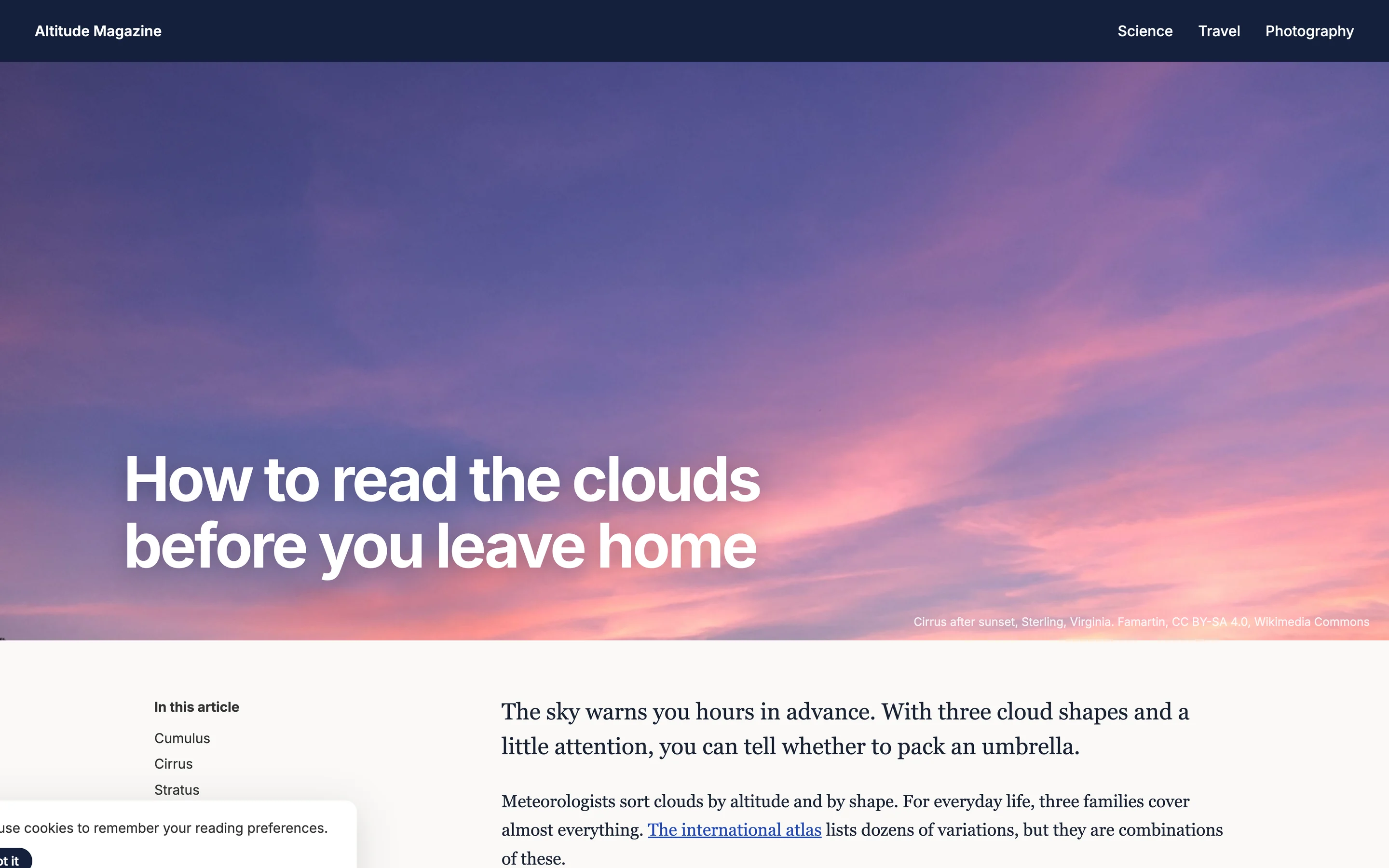
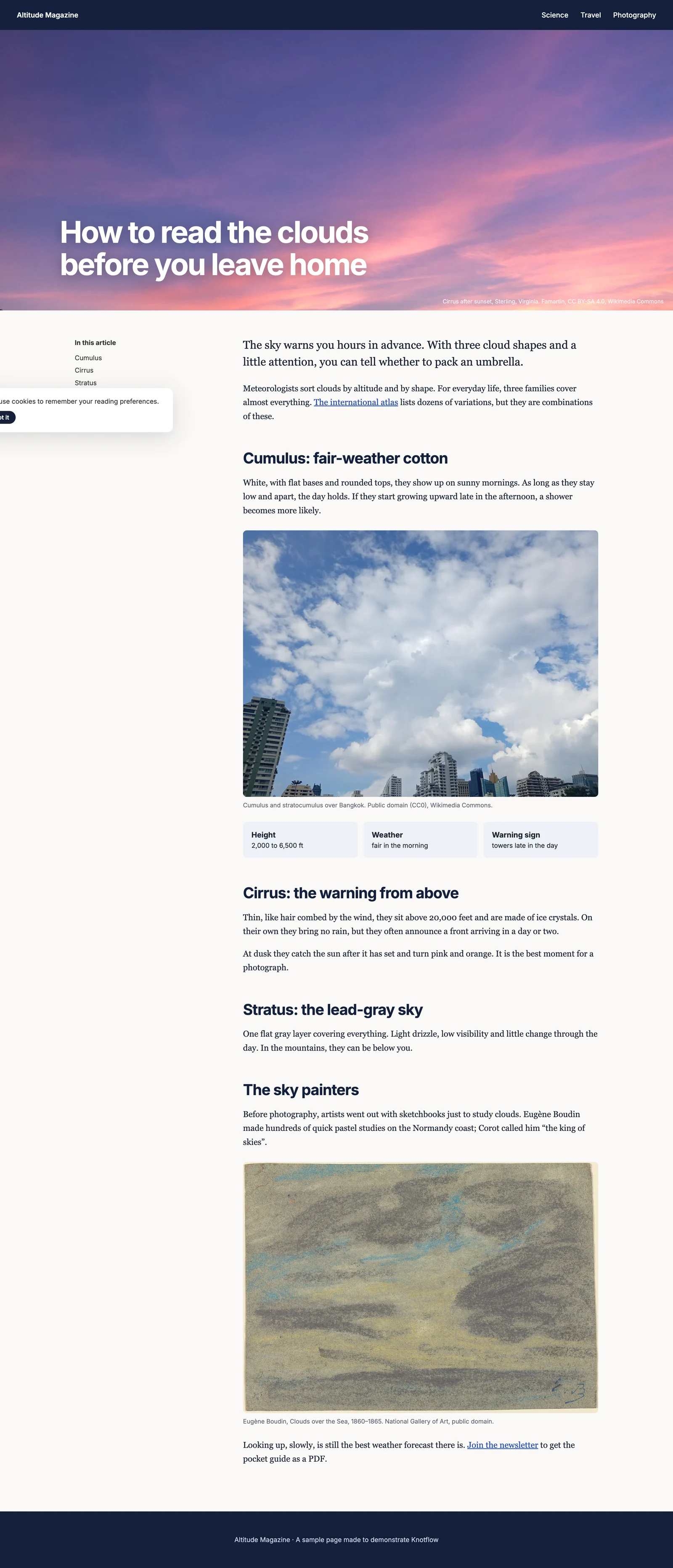
Una sola imagen, de arriba abajo.
Una captura normal se corta en el borde de tu pantalla. En la mayoría de las páginas, Knotflow sigue bajando hasta el final, así nadie tiene que preguntar qué había debajo. Desliza la imagen de la derecha para verla entera.
También páginas que se desplazan dentro de un recuadro.
Las apps de correo, chat y paneles de control suelen desplazar solo una parte de la pantalla. Knotflow busca esa parte e intenta capturarla entera. Si elige la equivocada, puedes elegirla tú.
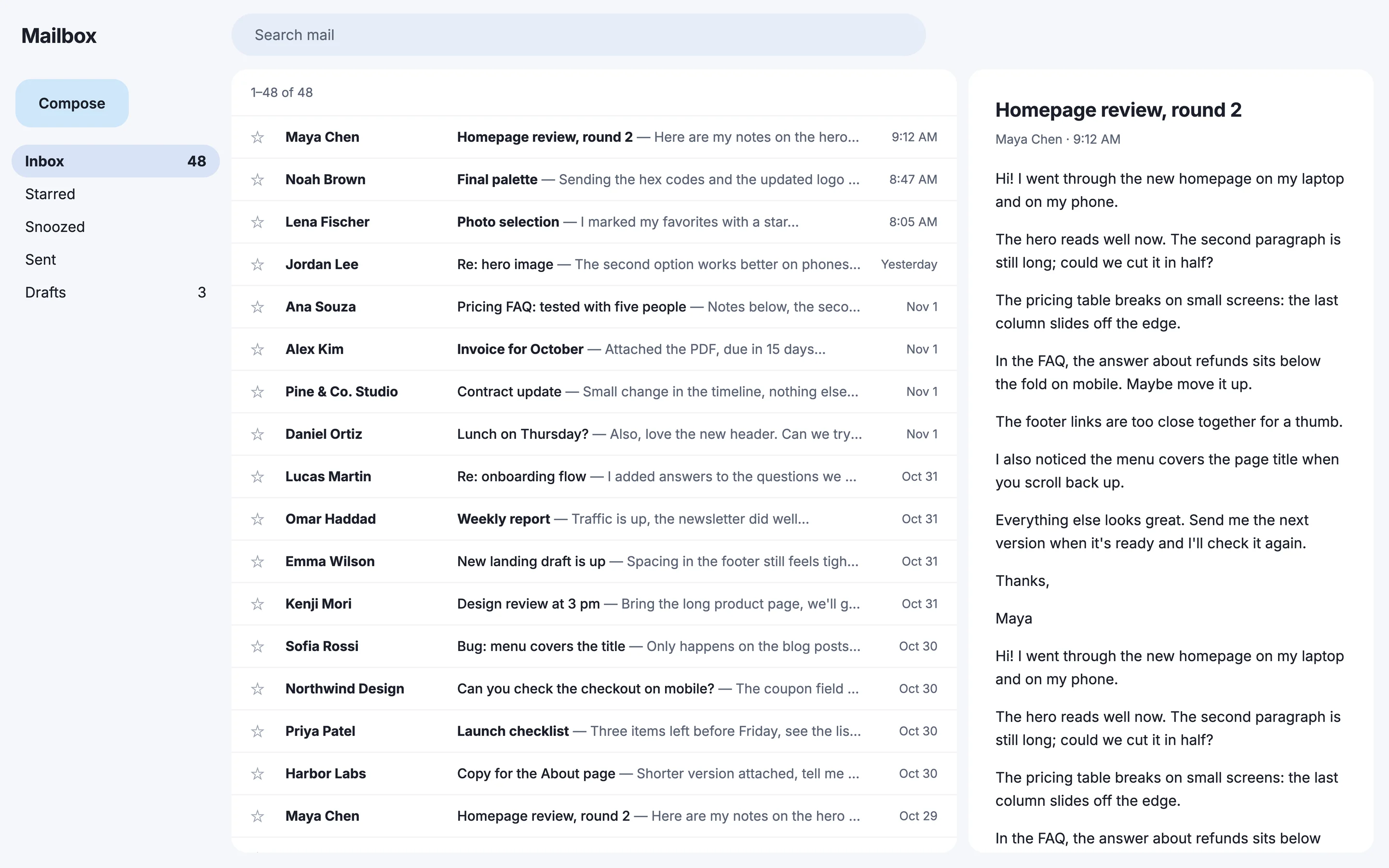
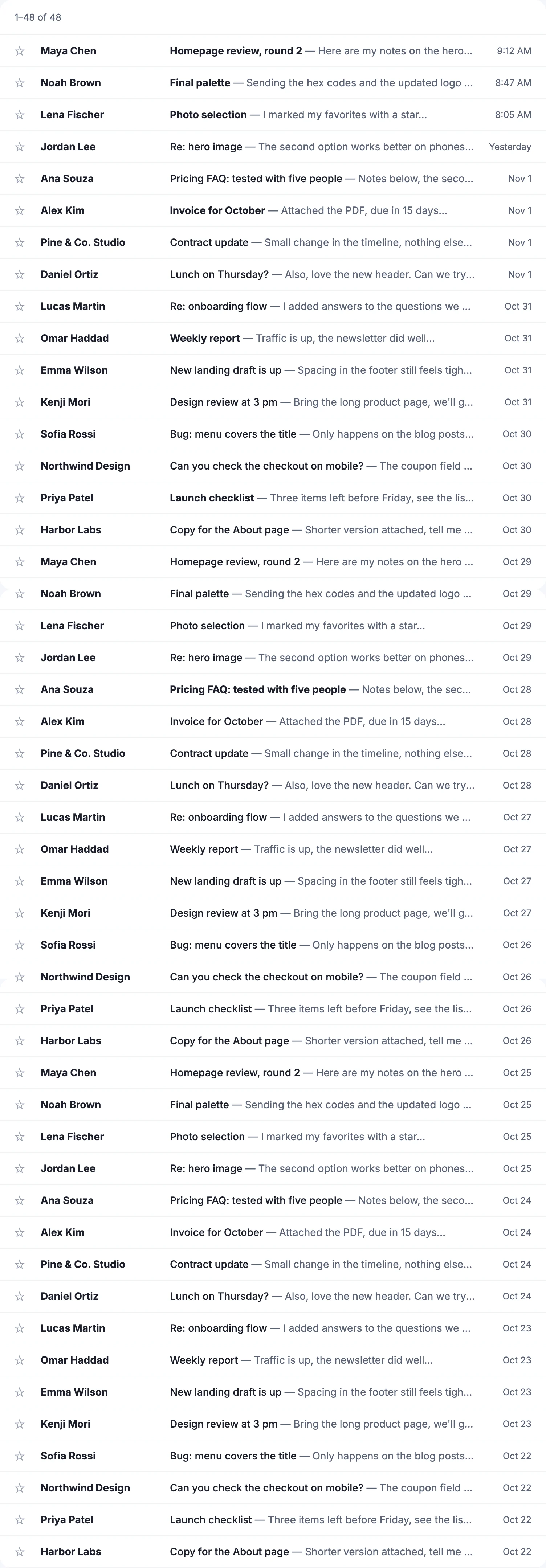
Knotflow también intenta que los menús fijos arriba salgan una sola vez, para que la imagen quede limpia. En algunas páginas alguno aún puede repetirse.
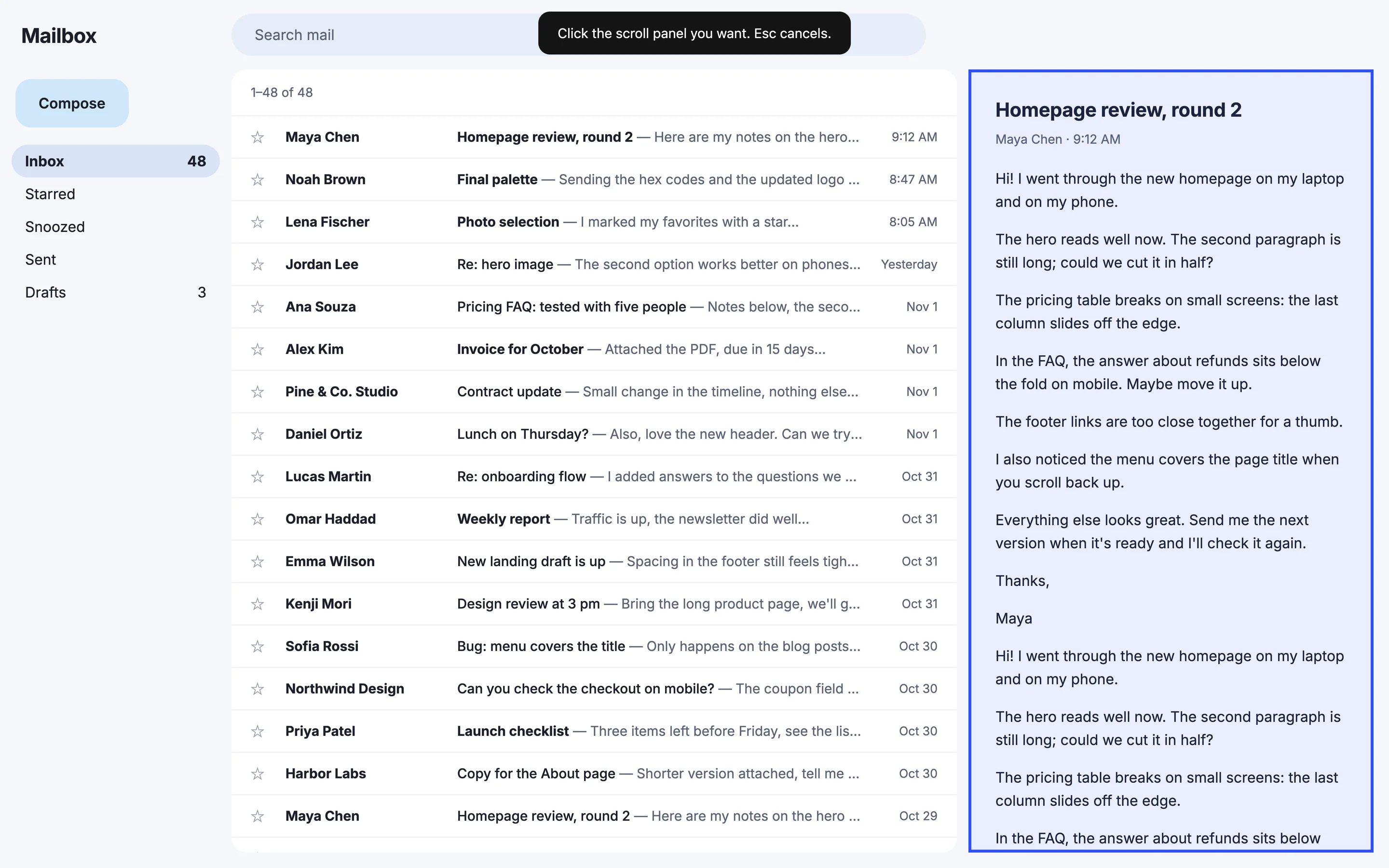
¿Parte equivocada? Elígela tú.
Si la página tiene más de una zona con desplazamiento, haz clic derecho en el icono de Knotflow y elige “Elegir panel para capturar”. Haz clic en el panel que quieres, o pulsa Esc para cancelar.
Numera cada punto. Escribe qué debe cambiar.
Haz clic para poner un número donde hay algo que arreglar y escribe la nota al lado. Añade el estado de la revisión, como “Borrador 2 · escritorio”, para que todos sepan qué versión revisaste. Difumina lo privado antes de enviarla.
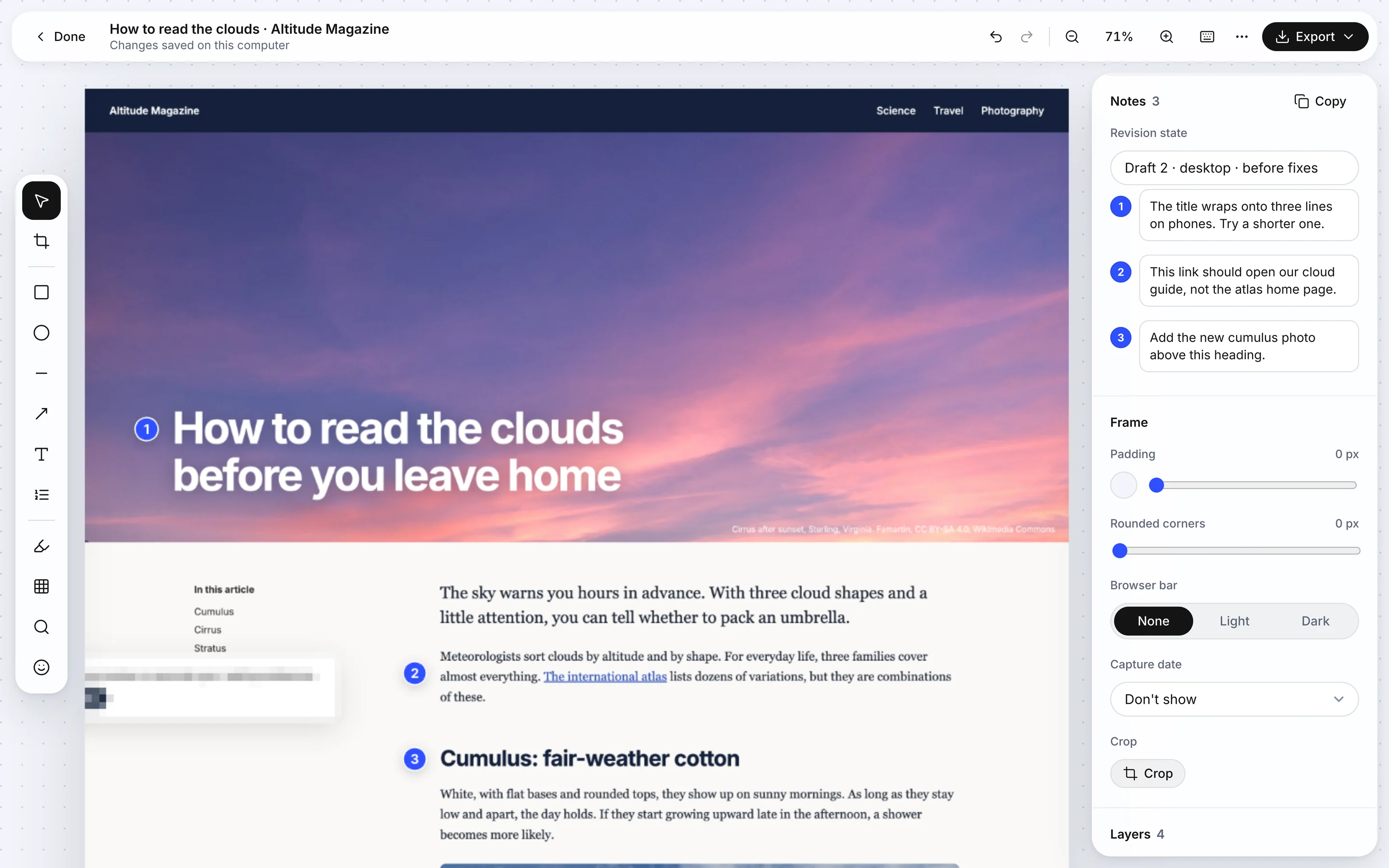
- Una nota numerada para cada punto
- El estado de la revisión encima de las notas
- Difuminado, flechas, recuadros, texto y lupa
- Tu captura original no se toca
Las notas numeradas y el editor son parte de Knotflow Pro, con 3 días de prueba gratis.
How to read the clouds · Altitude Magazine
http://altitude.example/clouds
Window 1440 px wide · 11/2/2026 11:36
Revision state: Draft 2 · desktop · before fixes

1. The title wraps onto three lines on phones. Try a shorter one.
2. This link should open our cloud guide, not the atlas home page.
3. Add the new cumulus photo above this heading.
Pruébalo en una página en la que estés trabajando.
Añadir a Chrome, es gratisAñadirlo tarda unos segundos y puedes usarlo enseguida.
Envíala como un PDF que se lee bien.
Antes de cada salto de página, Knotflow busca un espacio en blanco entre líneas para no cortar el texto por la mitad. Casi siempre lo encuentra, pero en páginas muy densas una línea aún puede partirse. Guarda la captura original con enlaces que siguen funcionando, o la editada con tus notas numeradas en la última página, como texto que se puede seleccionar y buscar.
- Enlaces activos en la captura original
- Saltos de página entre líneas siempre que se puede
- Una página de notas al final del PDF editado
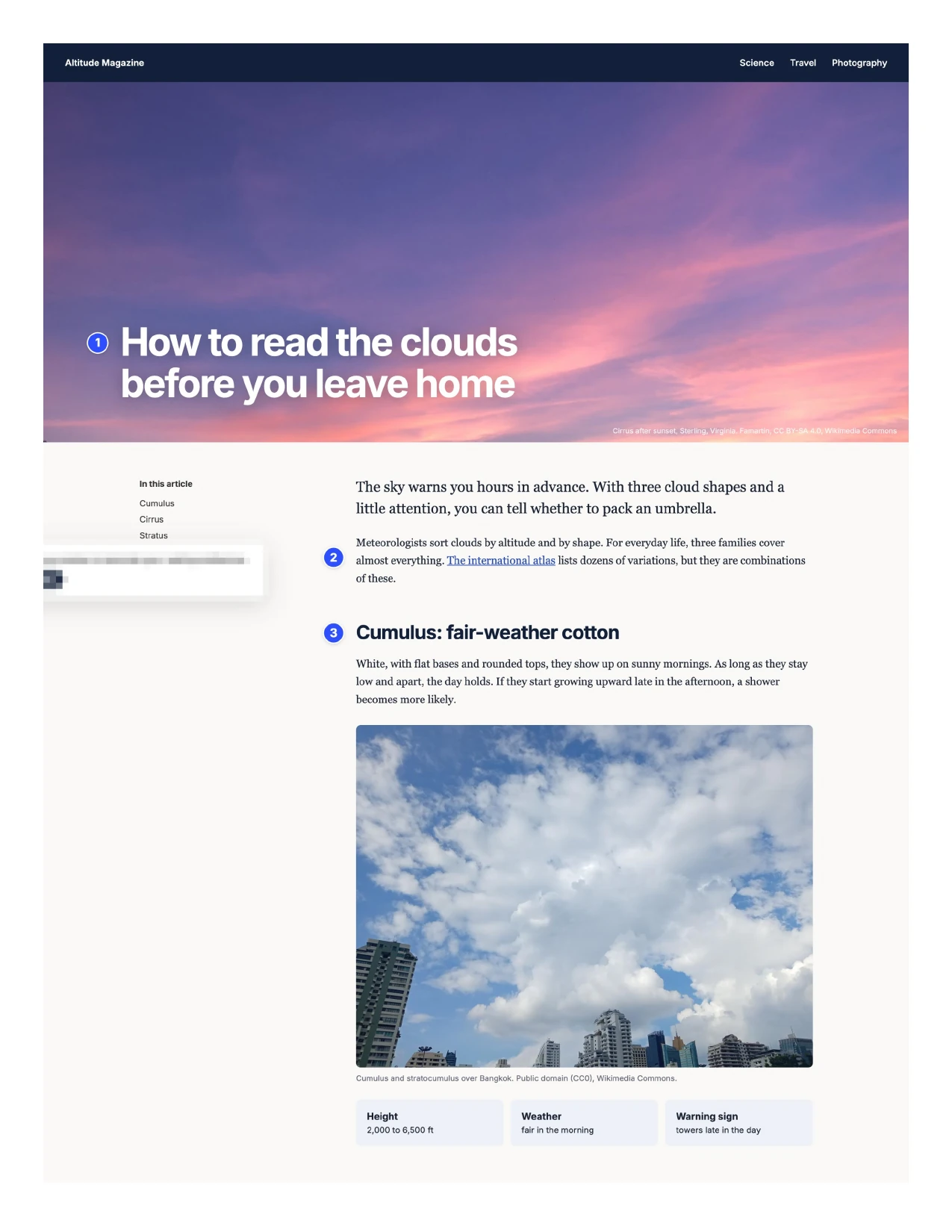
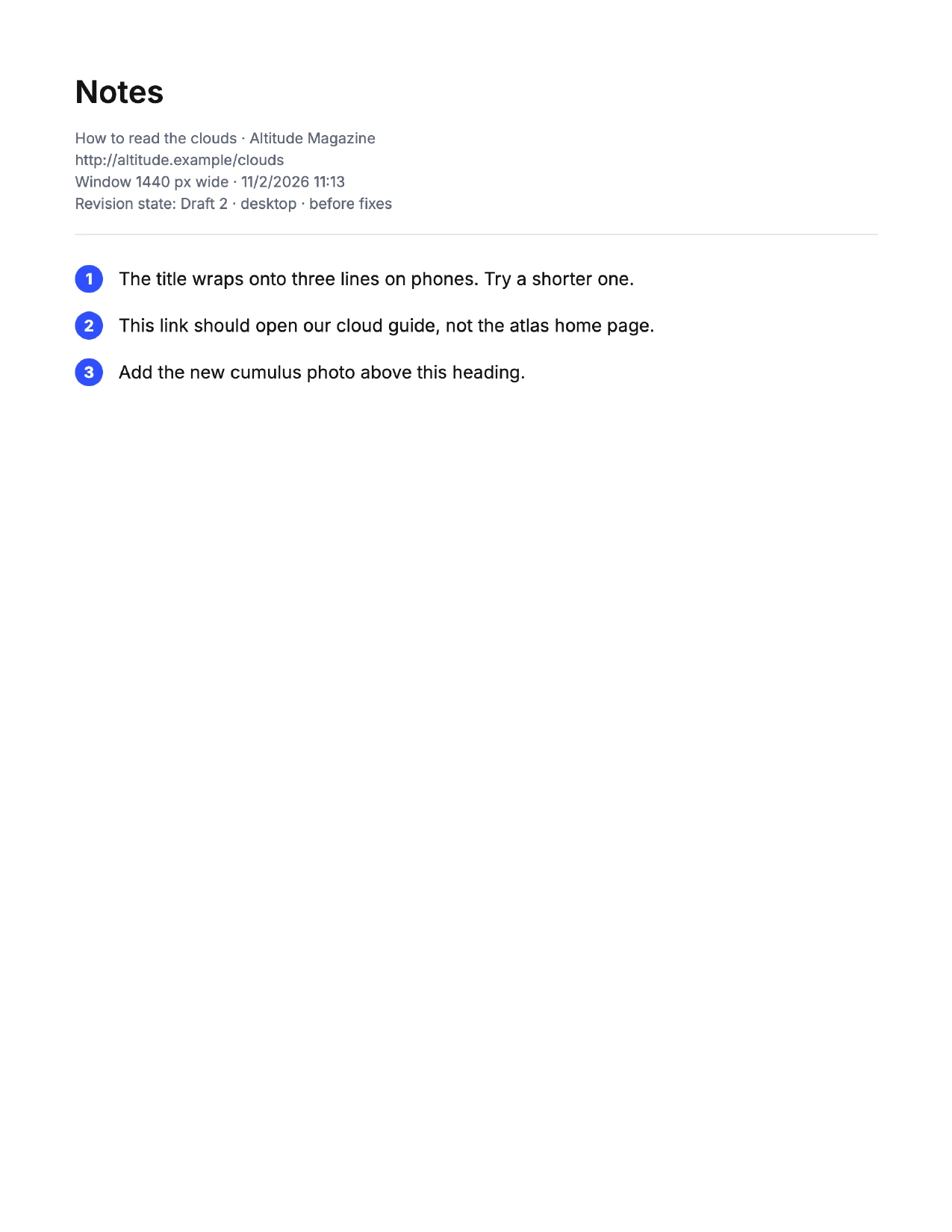
Descárgala, cópiala o guárdala en tu Drive.
Guarda PNG, JPG o PDF. Copia la imagen, el texto de la página o tus notas y pégalos donde quieras. Si quieres, guarda el archivo en tu propio Google Drive.
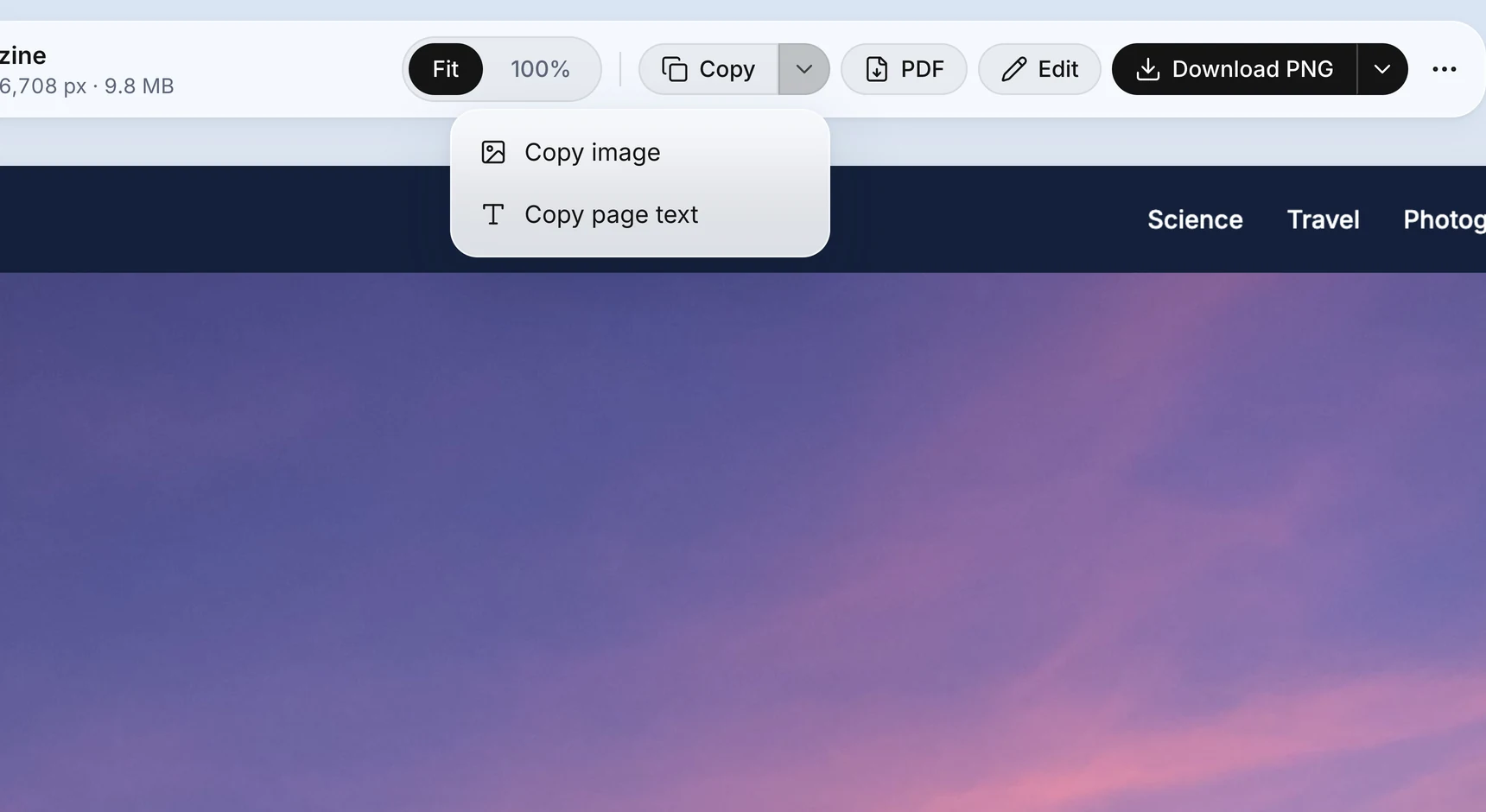
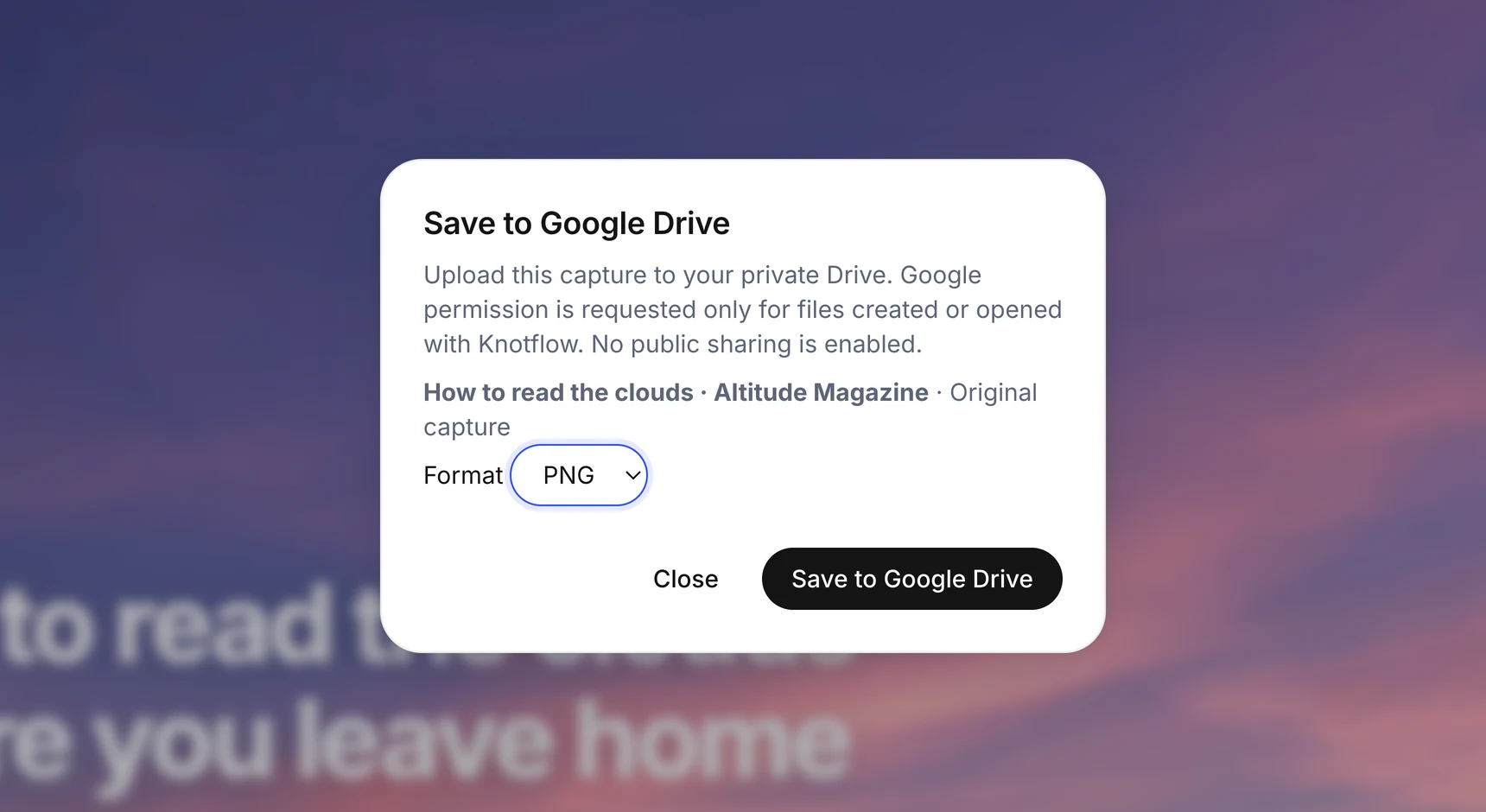
- Copia la imagen, el texto de la página o las notas
- PNG, JPG y PDF
- Guardar en Google Drive, solo cuando tú lo eliges
Deja de mandar diez capturas y explicar cada una.
La captura de página completa es gratis para siempre. Pro la convierte en un pedido de cambios que nadie malinterpreta: un número en cada punto, la nota al lado y un PDF listo para enviar.
Gratis
Para guardar la página completa.
US$0 para siempre, sin cuenta
- Captura de página completa
- Elegir tú el panel con desplazamiento
- Descargar en PNG
- Guardar PNG en tu Google Drive
Pro
3 días gratisPara feedback que nadie malinterpreta.
US$1 al mes, se cobra US$12 al año
o US$1.99 en el plan mensual
- Todo lo del plan gratis, y además:
- Notas numeradas en cada punto, con el estado de revisión
- Un PDF listo para enviar, con las notas en la última página
- Copia las notas directo a un ticket o al chat
- Difumina lo privado antes de enviar
- Galería, descarga automática, JPG y PDF en tu Google Drive
Se pide tarjeta, pero no se cobra nada durante los 3 días. Cancela antes y no pagas nada. Después, tu plan se renueva automáticamente hasta que canceles.
- Sin cobro por 3 días
- Cancela cuando quieras
- Reembolso hasta 7 días después de pagar
La prueba empieza justo después de instalar, con tu cuenta de Google o un código por correo. Cancela en Opciones › Administrar suscripción. Lo vende Knotflow, no Google. Pagos con Stripe, en dólares estadounidenses. Términos y reembolsos
Para quién es
- DiseñadoresEnvía al cliente la página completa con notas numeradas, no diez imágenes sueltas.
- Desarrolladores y testersReporta un error con la página, el ancho de la ventana y los pasos en un solo archivo.
- Equipos de marketingGuarda una copia de una página y su texto antes de que cambie.
- Equipos de soporteMuestra al cliente exactamente dónde hacer clic.
Preguntas rápidas
¿Es gratis?
Capturar la página completa, elegir el panel con desplazamiento y descargar PNG son gratis, para siempre y sin cuenta. Pro añade el editor con notas numeradas, PDF, JPG, copiar, la galería y JPG/PDF a Drive por US$1.99 al mes o US$12 al año, con 3 días de prueba gratis.
¿Dónde quedan mis capturas?
Se guardan en tu navegador, en este ordenador. Solo salen cuando las descargas o copias, o cuando eliges Guardar en Google Drive, que pone el archivo en tu propio Drive.
¿Funciona en todas las páginas?
En la mayoría, incluidas las apps que se desplazan dentro de un panel. Chrome no deja que las extensiones capturen sus propias páginas ni la Chrome Web Store, y las páginas que nunca terminan, como los feeds infinitos, se cortan tras las primeras pantallas.
¿En qué navegadores funciona?
Está hecho para Google Chrome. El inicio de sesión con Google y el guardado en Drive usan el acceso propio de Chrome, así que pueden no funcionar en otros navegadores.
¿Puedo usarlo en más de un ordenador?
Sí. Añade Knotflow en cada uno e inicia sesión con la misma cuenta de Google o el mismo correo. Las capturas quedan en el ordenador donde las hiciste.
¿Cómo cancelo Pro?
En Knotflow, abre Opciones › Administrar suscripción. Si cancelas durante los 3 días de prueba, no se te cobra. Después, Pro sigue activo hasta el final del periodo pagado y luego vuelves al plan gratis con todas tus capturas.
Captura tu primera página completa en el próximo minuto.
Añadir a Chrome, es gratisAñadirlo tarda unos segundos.
Haz la prueba: añádelo, vuelve a esta página y presiona Alt + Shift + S (Option + Shift + S en Mac).