
Tire print da página inteira. E diga o que precisa mudar.
Página longa nunca cabe num print só, e o feedback se perde no meio de um monte de imagens soltas. O Knotflow desce a página sozinho, salva tudo numa imagem só e deixa você colocar uma nota numerada em cada ponto que precisa mudar.
Para Google Chrome · Plano grátis, sem conta para capturar
Como funciona
- 1Adicione ao ChromeLeva poucos segundos.
- 2Abra a páginaClique na câmera do Knotflow no alto do Chrome, ou aperte Alt + Shift + S.
- 3Marque e mandeNumere os pontos, escreva o que deve mudar e mande como imagem, PDF ou texto.
Uma imagem só, de cima a baixo.
O print normal para na borda da tela. Na maioria das páginas, o Knotflow continua descendo até o fim, então ninguém precisa perguntar o que tinha embaixo. Role a imagem da direita para ver tudo.
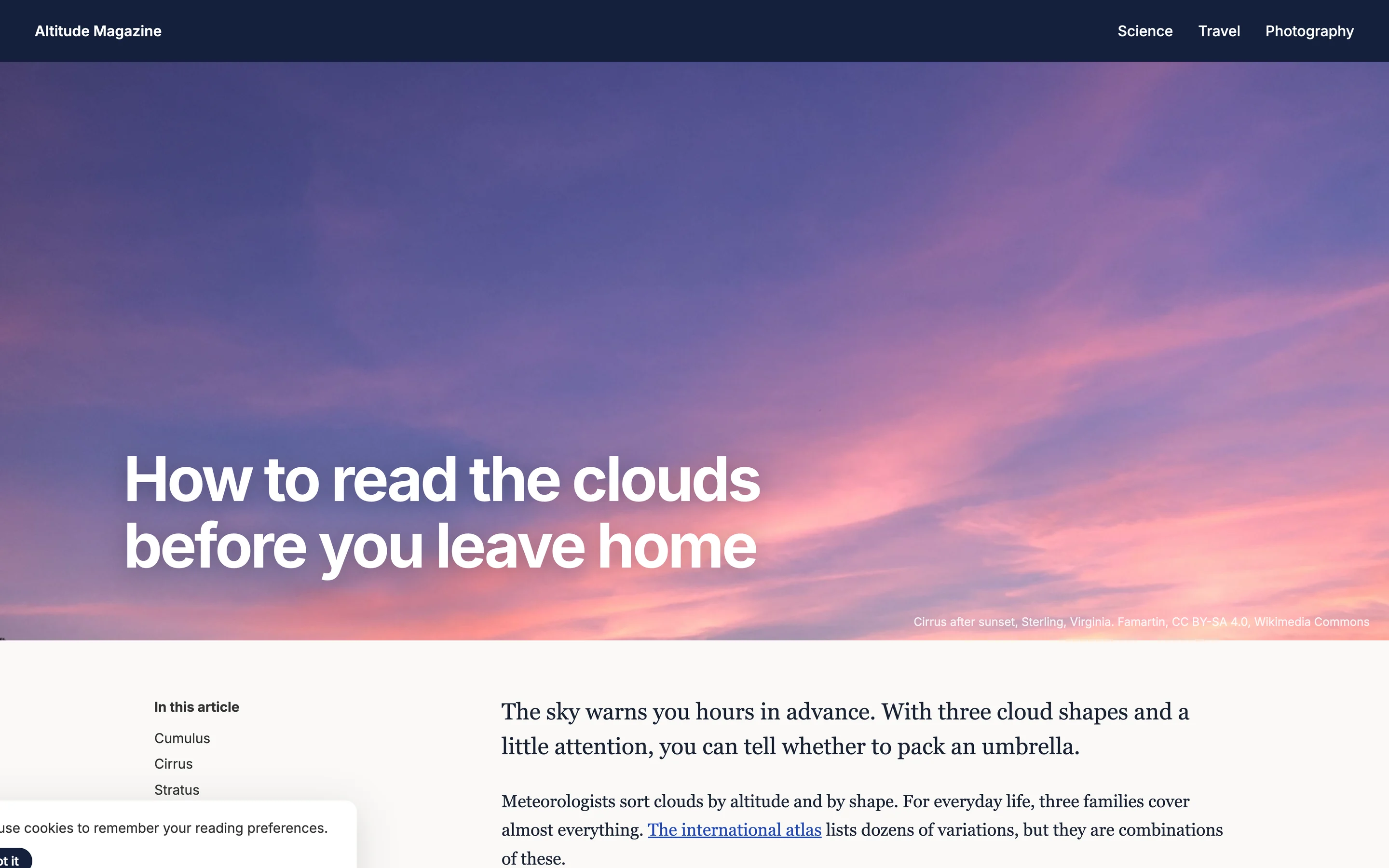
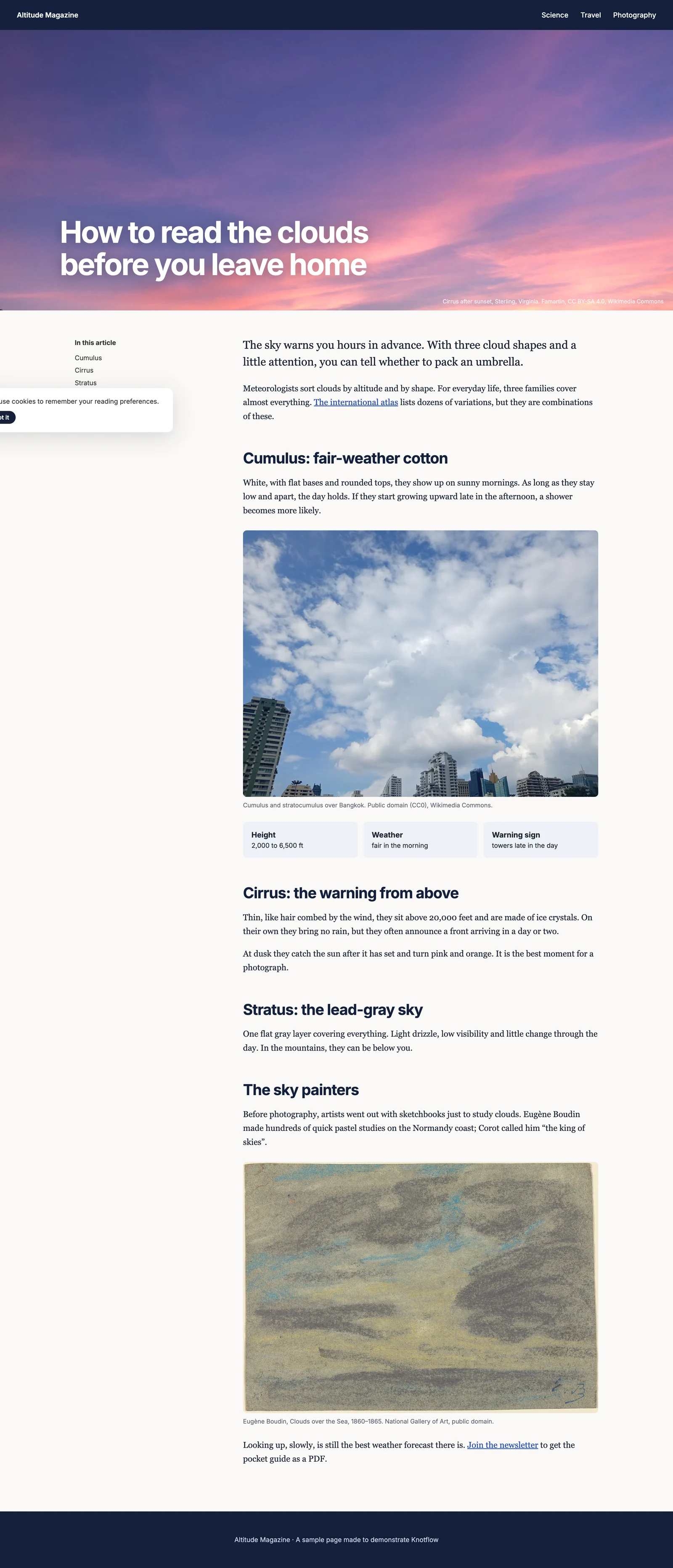
Até página que rola dentro de uma caixa.
Apps de e‑mail, chat e painéis costumam rolar só uma parte da tela. O Knotflow procura essa parte e tenta capturar ela inteira. Se escolher a errada, você mesmo escolhe.
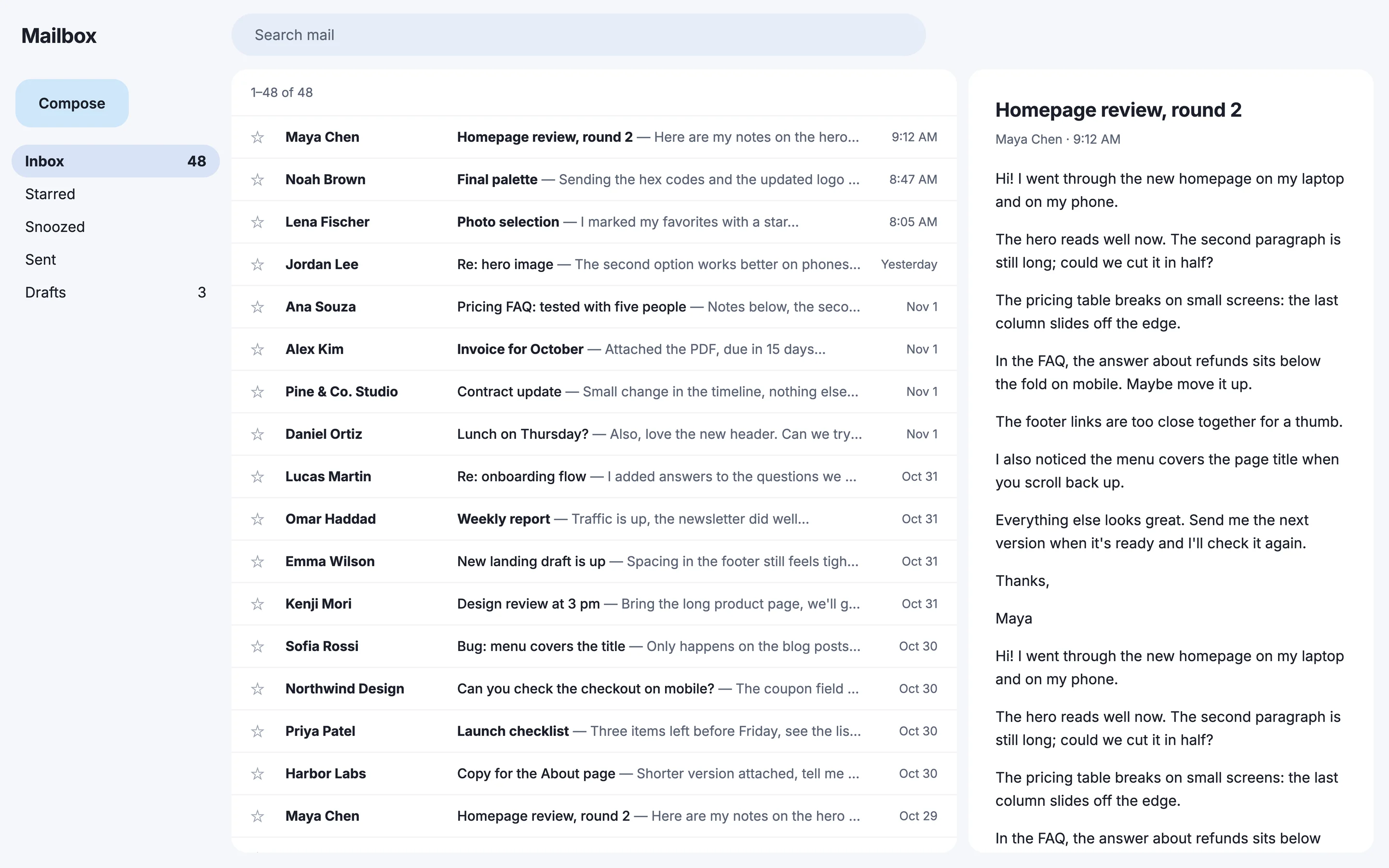
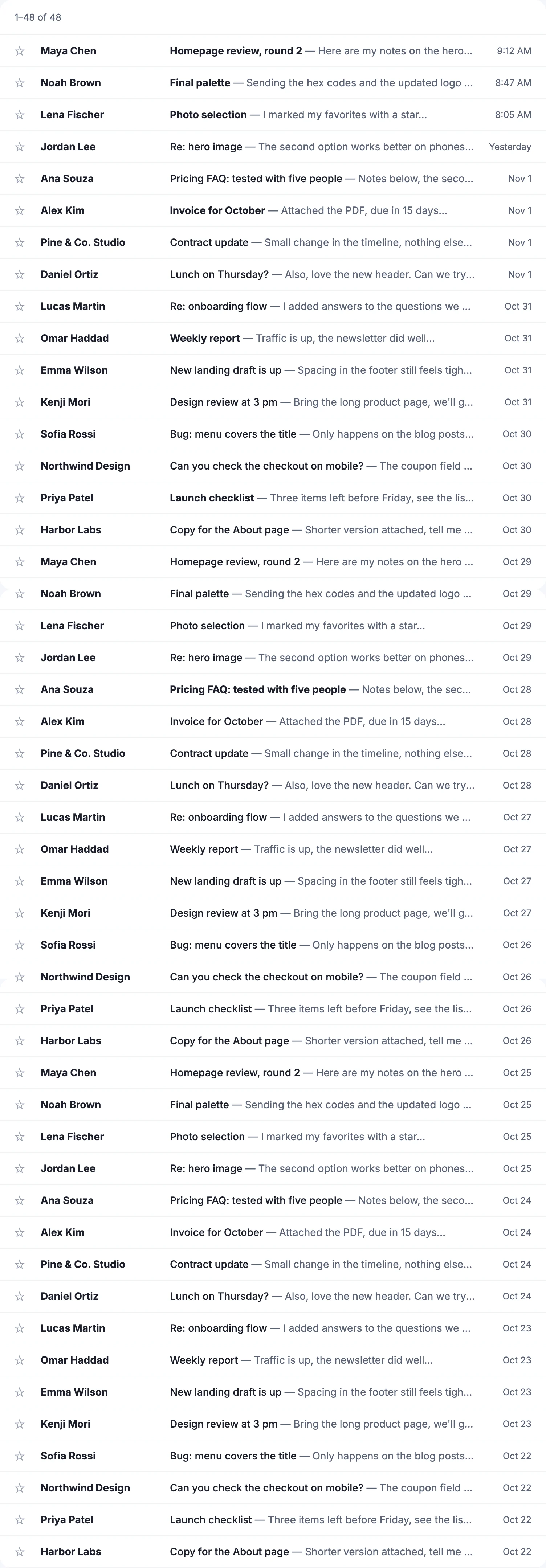
O Knotflow também tenta fazer os menus que grudam no topo aparecerem uma vez só, para a imagem ficar limpa. Em algumas páginas, algum ainda pode se repetir.
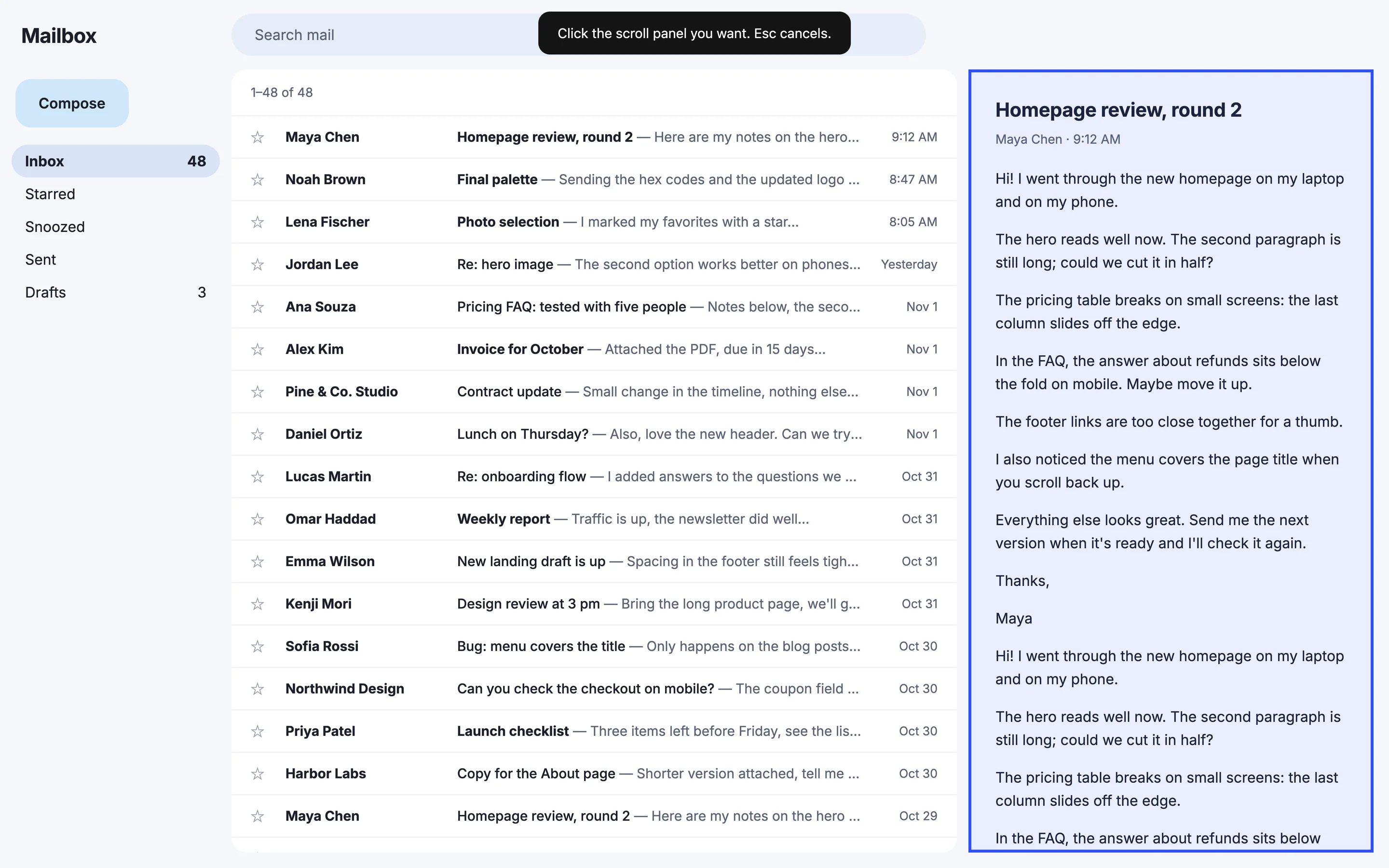
Pegou a parte errada? Escolha você.
Quando a página tem mais de uma área com rolagem, clique com o botão direito no ícone do Knotflow e escolha “Escolher painel de rolagem para capturar…”. Clique no painel que você quer, ou aperte Esc para cancelar.
Numere cada ponto. Escreva o que deve mudar.
Clique para colocar um número onde algo precisa mudar e escreva a nota ao lado. Coloque o estado da revisão, tipo “Versão 2 · desktop”, para todo mundo saber qual versão você olhou. Desfoque o que for privado antes de mandar.
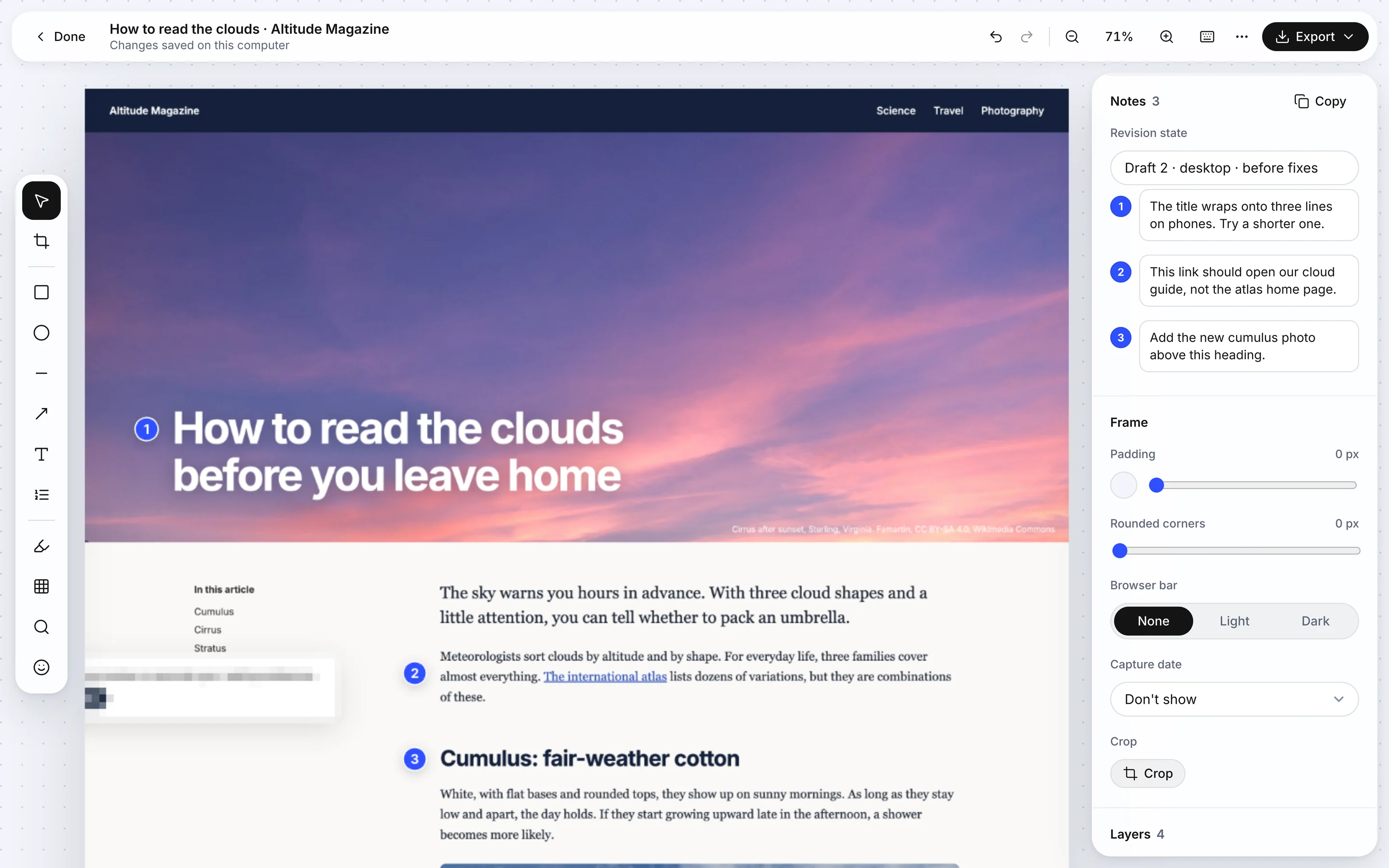
- Uma nota numerada para cada ponto
- Estado da revisão em cima das notas
- Desfoque, setas, caixas, texto e lupa
- A captura original fica intacta
As notas numeradas e o editor fazem parte do Knotflow Pro, com 3 dias de teste grátis.
How to read the clouds · Altitude Magazine
http://altitude.example/clouds
Window 1440 px wide · 11/2/2026 11:36
Revision state: Draft 2 · desktop · before fixes

1. The title wraps onto three lines on phones. Try a shorter one.
2. This link should open our cloud guide, not the atlas home page.
3. Add the new cumulus photo above this heading.
Teste numa página em que você está trabalhando.
Adicionar ao Chrome, é grátisAdicionar leva poucos segundos, e você já pode usar.
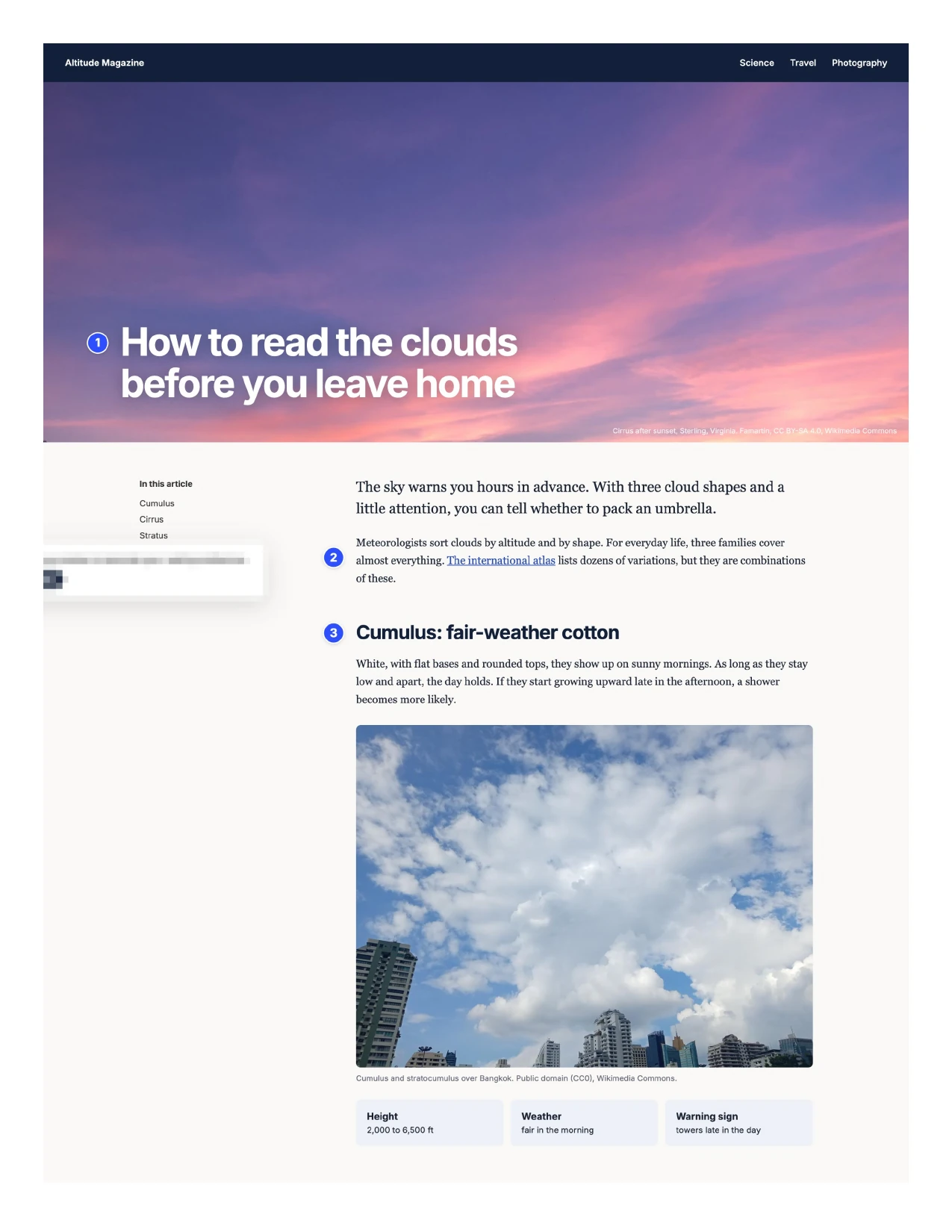
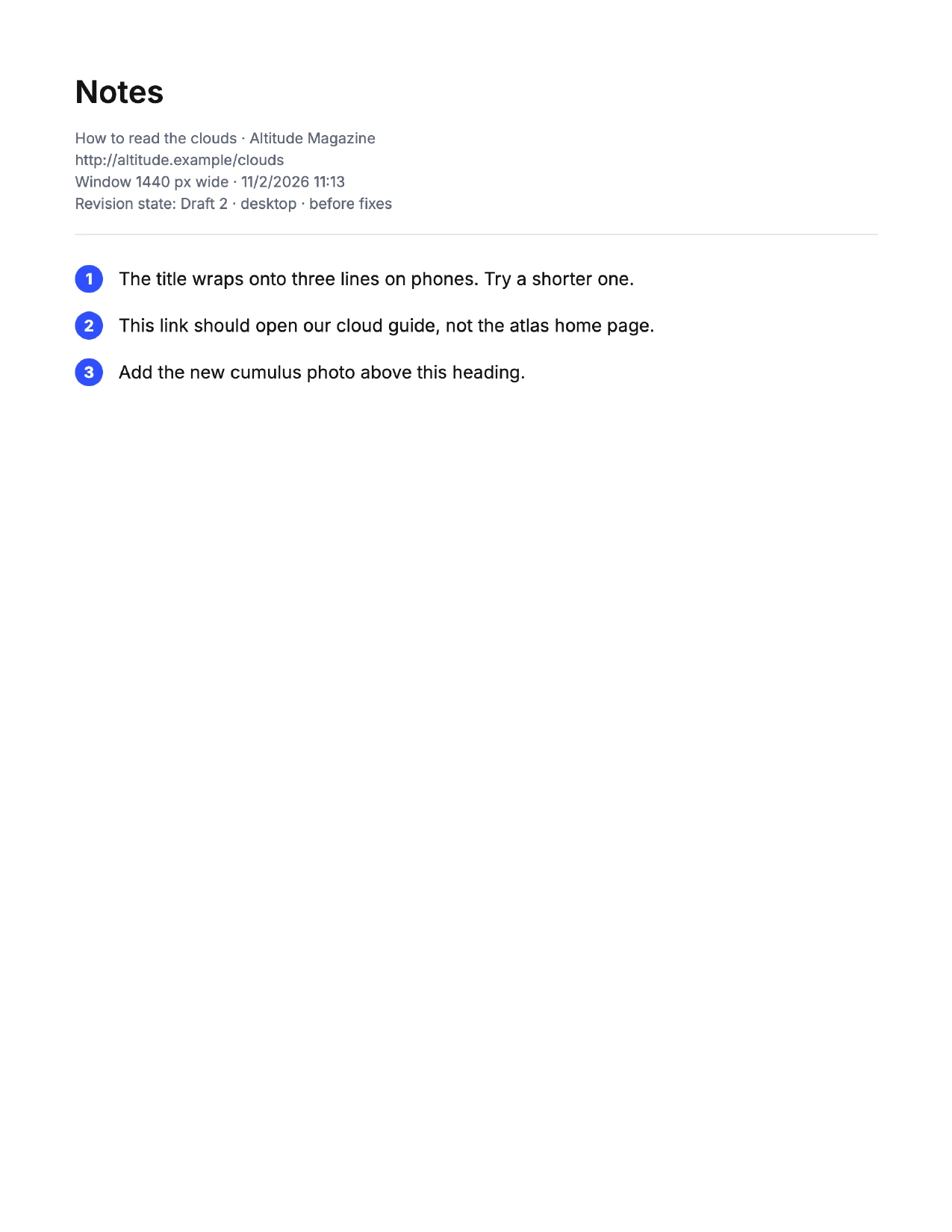
Mande como um PDF fácil de ler.
Antes de cada quebra de página, o Knotflow procura um espaço em branco entre as linhas para não cortar o texto ao meio. Quase sempre encontra, mas em páginas muito cheias uma linha ainda pode ser cortada. Salve a captura original com os links funcionando, ou a editada com suas notas numeradas na última página, em texto que dá para selecionar e pesquisar.
- Links clicáveis na captura original
- Quebras de página entre linhas sempre que possível
- Página de notas no fim do PDF editado
Baixe, copie ou guarde no seu Drive.
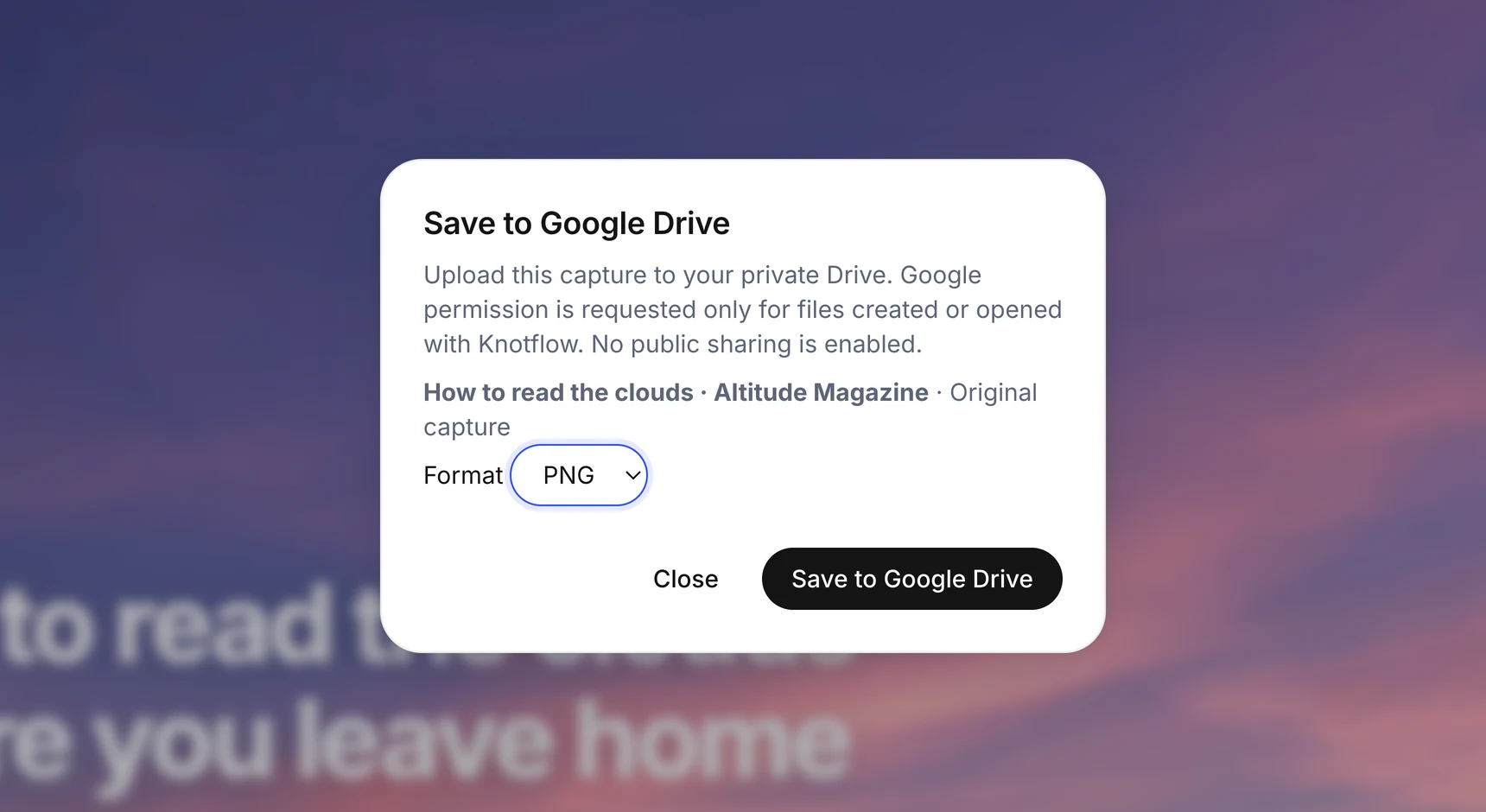
Salve em PNG, JPG ou PDF. Copie a imagem, o texto da página ou suas notas e cole onde quiser. Se preferir, salve o arquivo no seu próprio Google Drive.
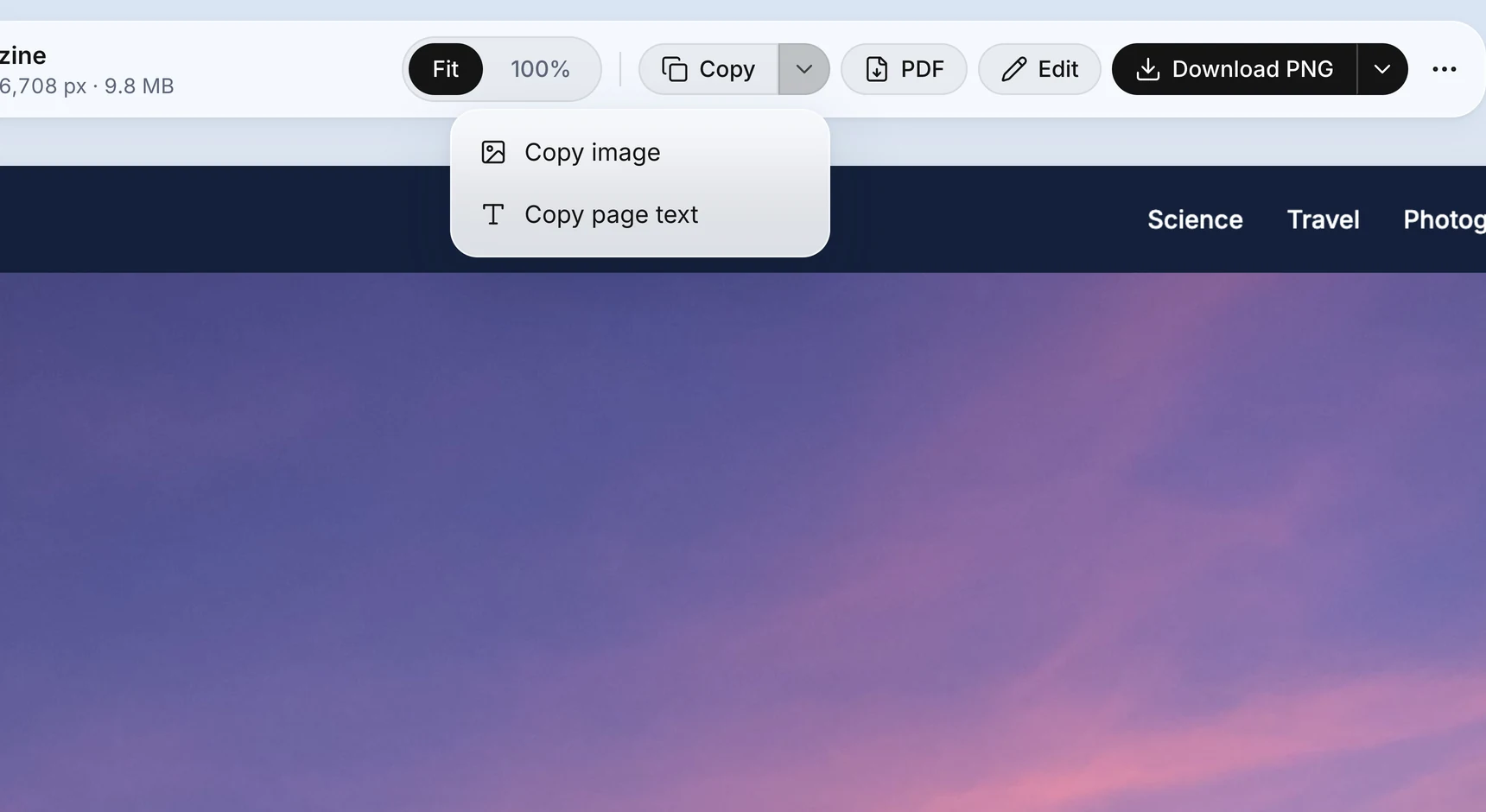
- Copie a imagem, o texto da página ou as notas
- PNG, JPG e PDF
- Salvar no Google Drive, só quando você escolher
Pare de mandar dez prints e explicar cada um.
O print da página inteira é grátis para sempre. O Pro transforma esse print num pedido de mudança que ninguém entende errado: um número em cada ponto, a nota ao lado e um PDF pronto para mandar.
Grátis
Para guardar a página inteira.
US$0 para sempre, sem conta
- Captura da página inteira
- Escolher o painel de rolagem
- Baixar em PNG
- Salvar PNG no seu Google Drive
Pro
3 dias grátisPara feedback que ninguém entende errado.
US$1 por mês, cobrado US$12 por ano
ou US$1,99 no plano mensal
- Tudo do Grátis, e mais:
- Notas numeradas em cada ponto, com o estado da revisão
- PDF pronto para mandar, com as notas na última página
- Copie as notas direto para o chamado ou o chat
- Desfoque o que é privado antes de enviar
- Galeria, download automático, JPG e PDF no seu Google Drive
Pede cartão, mas nada é cobrado nos 3 dias. Cancele antes e não paga nada. Depois, o plano escolhido renova sozinho até você cancelar.
- Nada cobrado nos 3 dias
- Cancele quando quiser
- Reembolso em até 7 dias após pagar
O teste começa logo depois de instalar, com sua conta Google ou um código por e‑mail. Cancele em Opções › Gerenciar assinatura. Vendido pelo Knotflow, não pelo Google. Pagamento pela Stripe, em dólares americanos. Termos e reembolsos
Para quem é
- DesignersMande para o cliente a página inteira com notas numeradas, não dez imagens soltas.
- Desenvolvedores e testersReporte um bug com a página, a largura da janela e os passos num arquivo só.
- Times de marketingGuarde uma cópia da página e do texto dela antes que mude.
- Times de suporteMostre ao cliente exatamente onde clicar.
Dúvidas rápidas
É grátis?
Capturar a página inteira, escolher o painel de rolagem e baixar PNG são grátis, para sempre e sem conta. O Pro adiciona o editor com notas numeradas, PDF, JPG, copiar, a galeria e JPG/PDF no Drive por US$1,99 por mês ou US$12 por ano, com 3 dias de teste grátis.
Para onde vão minhas capturas?
Ficam salvas no seu navegador, neste computador. Só saem quando você baixa, copia ou escolhe Salvar no Google Drive, que coloca o arquivo no seu próprio Drive.
Funciona em qualquer página?
Na maioria, inclusive em apps que rolam dentro de um painel. O Chrome não deixa extensões capturarem as páginas dele nem a Chrome Web Store, e páginas que nunca acabam, como feeds infinitos, são cortadas depois das primeiras telas.
Em quais navegadores funciona?
Ele é feito para o Google Chrome. O login com Google e o salvar no Drive usam o login do próprio Chrome, então podem não funcionar em outros navegadores.
Posso usar em mais de um computador?
Sim. Adicione o Knotflow em cada um e entre com a mesma conta Google ou o mesmo e‑mail. As capturas ficam no computador onde você fez.
Como cancelo o Pro?
No Knotflow, abra Opções › Gerenciar assinatura. Se cancelar durante os 3 dias de teste, você não é cobrado. Depois disso, o Pro fica ativo até o fim do período pago e então você volta ao plano grátis com todas as suas capturas.
Capture sua primeira página inteira no próximo minuto.
Adicionar ao Chrome, é grátisAdicionar leva poucos segundos.
Faz o teste: adicione, volte nesta página e aperte Alt + Shift + S (Option + Shift + S no Mac).